
Introduction
Avec l’augmentation de la multifonctionnalité et du travail à distance, connecter efficacement deux ordinateurs à un moniteur est devenu très recherché. Que vous multitaskiez en tant que professionnel ou joueur passionné, choisir les bons câbles et comprendre les configurations appropriées assure une performance optimale et une expérience fluide. Ce guide complet vous guidera à travers les câbles disponibles, les instructions d’installation étape par étape et les solutions alternatives pour vous aider à gérer vos besoins informatiques en toute simplicité.

Comprendre les options de moniteur et de câble
Avant de plonger dans les connexions, il est crucial de reconnaître l’interaction entre les options de port de votre moniteur et les câbles qui leur sont compatibles. Une étude attentive vous aidera à choisir la solution idéale pour votre configuration, améliorant la performance et la convivialité de votre moniteur.
Types de ports de moniteur
Les moniteurs proposent une variété de ports conçus pour répondre à différents besoins de connectivité :
- Port HDMI : Un standard dans les appareils modernes offrant de la vidéo et de l’audio en haute définition.
- Port DisplayPort : Idéal pour ceux nécessitant une haute performance, supporte plusieurs écrans depuis une seule connexion.
- Port VGA : Bien que plus ancien, il reste utile pour les sorties vidéo de base avec des limites de résolution.
- Port DVI : Commun dans les appareils plus anciens, offrant des connexions vidéo numériques.
Comprendre ces types de ports guidera votre choix de câbles pour garantir la compatibilité.
Types de câbles populaires
Une fois conscient des types de ports de moniteur, l’étape suivante est le choix des câbles :
- Câbles HDMI : Supportent à la fois la vidéo et l’audio, très polyvalents pour les configurations modernes.
- Câbles DisplayPort : Idéalement adaptés pour les écrans haute résolution et les configurations complexes à plusieurs moniteurs.
- Câbles VGA : Principalement pour les configurations plus anciennes où une haute résolution n’est pas requise.
- Câbles DVI : Offrent une qualité supérieure par rapport à VGA pour la vidéo numérique.
Considérations pour la sélection de câbles
Lors du choix des câbles, considérez :
- Compatibilité : Vérifiez que les câbles conviennent aux ports de votre moniteur et de vos ordinateurs.
- Longueur : Assurez-vous d’une longueur adéquate pour atteindre confortablement vos appareils.
- Qualité : Choisir des câbles de haute qualité garantit durabilité et meilleure performance.
Configuration de connexions d’ordinateurs doubles
Après avoir rassemblé les câbles nécessaires, vous pouvez configurer votre configuration ordinateur double-moniteur multiple. Une approche méthodique permet non seulement d’éviter les erreurs, mais aussi de faciliter un fonctionnement fluide.
Guide de connexion étape par étape
Suivez ces étapes pour configurer vos connexions :
- Identifier les types de ports sur votre moniteur : Faites correspondre les ports de votre moniteur avec les câbles disponibles.
- Connecter le premier ordinateur : Attachez solidement le premier ordinateur en utilisant un câble approprié.
- Connecter le deuxième ordinateur : Répétez pour le deuxième ordinateur avec un autre port.
- Changer d’entrée : Utilisez les paramètres de changement d’entrée du moniteur pour basculer entre les ordinateurs selon les besoins.
Erreurs courantes à éviter
Évitez ces erreurs typiques dans les connexions doubles :
- Utiliser des câbles incorrects pourrait dégrader la qualité du signal.
- Des connexions mal sécurisées peuvent entraîner des interruptions de signal.
- Des câbles désorganisés peuvent conduire à des enchevêtrements et à la confusion; l’étiquetage aide.
Tester la configuration pour la connectivité
Testez votre configuration pour la fonctionnalité :
- Vérifier la sortie d’affichage : Assurez une sortie claire depuis les deux ordinateurs.
- Fonctionnalité du moniteur : Testez les commandes et les réglages pour les deux configurations.
- Résoudre les problèmes : Résolvez tout problème en vérifiant les connexions et en redémarrant les appareils.
Explorer les commutateurs KVM pour un contrôle fluide
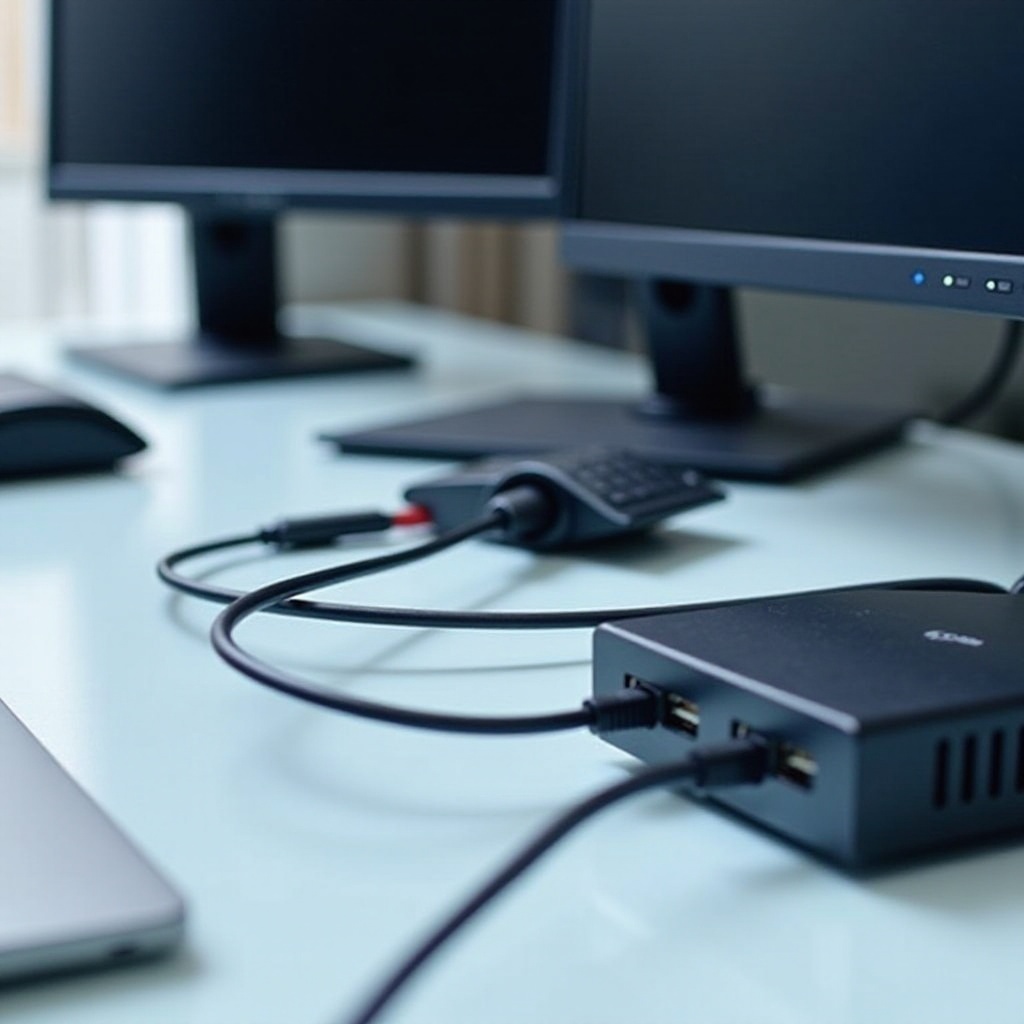
Pour des configurations plus complexes ou une gestion simplifiée, envisagez de mettre en œuvre des commutateurs KVM (Clavier, Vidéo, et Souris).
Qu’est-ce qu’un commutateur KVM ?
Un commutateur KVM consolide le contrôle sur plusieurs ordinateurs en utilisant un seul ensemble de périphériques, permettant de passer facilement entre différents systèmes.
Avantages de l’utilisation d’un commutateur KVM
Les avantages des commutateurs KVM incluent :
- Commodité : Transition rapide entre les ordinateurs via un simple clic ou appui sur une touche.
- Économies d’espace et de coûts : Minimiser les besoins en périphériques supplémentaires.
- Productivité : Multitâche amélioré avec moins d’échanges matériels.
Comment choisir le bon commutateur KVM
Lors de la sélection d’un commutateur KVM, gardez à l’esprit :
- Nombre de ports : Correspondre au nombre d’ordinateurs que vous envisagez de connecter.
- Compatibilité : Assurez-vous qu’il prend en charge vos appareils existants et résolutions d’affichage.
- Fonctionnalités supplémentaires : Envisagez des options comme le passage USB ou les prises audio intégrées.
Alternatives logicielles pour la gestion multi-appareils
Les configurations physiques ne sont pas les seules façons de gérer efficacement plusieurs ordinateurs. Les alternatives logicielles offrent des solutions virtuelles pour ceux qui cherchent à simplifier leurs configurations matérielles.
Applications de bureau à distance
Les applications comme celles-ci aident à contrôler et gérer les ordinateurs à distance :
- TeamViewer : Offre un accès distant polyvalent et multiplateforme.
- Chrome Remote Desktop : Une extension simplifiée au sein de l’écosystème Google.
Solutions de partage d’écran
Solutions pour la visualisation et le contrôle d’écran :
- Partage d’écran Zoom/Skype : Utile pour les collaborations, simplifiant le multitâche.
- Microsoft Teams : Favorise les espaces de travail collaboratifs et la communication par écran.
Avantages et inconvénients des solutions logicielles
Avant de décider des solutions logicielles, pesez leurs avantages et inconvénients :
- Avantages : Rentabilité, accès depuis n’importe quel endroit, ne nécessite pas de matériel physique.
- Inconvénients : Requiert un accès internet constant ; potentiel de délais.
Astuces de dépannage et d’optimisation
Pour garantir le bon fonctionnement de votre configuration, comprendre les méthodes de dépannage et les techniques d’optimisation est essentiel.
Problèmes d’affichage et solutions
Résolvez les problèmes d’affichage courants en :
- Ajustant la résolution et les taux de rafraîchissement de votre écran.
- Vérifiant l’état des câbles et sécurisant les connexions.
Optimiser la performance
Boostez l’efficacité de votre configuration en :
- Mettant régulièrement à jour les pilotes logiciels.
- Vérifiant périodiquement tous les câbles et le matériel pour une fonctionnalité optimale.
Dépannage de la connectivité
Résolvez les problèmes de connectivité en :
- Assurant que les câbles et commutateurs sont compatibles.
- Testant chaque composant séparément pour diagnostiquer la source du problème.
Conclusion
La capacité de connecter deux ordinateurs à un seul moniteur ouvre un monde de multitâche et de productivité accrue. Choisir entre les connexions câblées directes, les commutateurs KVM ou les solutions logicielles aide considérablement à créer une configuration adaptée à vos besoins spécifiques. Plongez dans ces stratégies diversifiées pour profiter facilement des avantages des environnements informatiques doubles.
Questions Fréquemment Posées
Puis-je connecter deux ordinateurs à un seul moniteur sans un commutateur KVM ?
Oui, en connectant chaque ordinateur à différents ports de moniteur et en basculant manuellement entre eux.
Quels sont les meilleurs câbles pour connecter deux ordinateurs à un seul moniteur ?
Les câbles HDMI et DisplayPort offrent une vidéo de haute qualité, ce qui en fait des choix idéaux.
Existe-t-il des solutions logicielles pour gérer deux ordinateurs avec un seul moniteur ?
Oui, des options telles que des applications de bureau à distance comme TeamViewer offrent des solutions virtuelles sans matériel supplémentaire.