
Pendahuluan
Memilih koneksi yang tepat untuk monitor Acer 34-inci Anda dapat secara signifikan mempengaruhi kualitas tampilan Anda. DisplayPort menonjol sebagai pilihan unggul bagi mereka yang mencari kinerja optimal dan visual yang hidup. Seiring teknologi berkembang, semakin banyak pengguna yang tertarik pada monitor canggih ini untuk gaming, pekerjaan profesional, dan hiburan, yang menuntut kejernihan dan responsivitas tingkat atas. Memahami cara memanfaatkan DisplayPort secara efektif dapat meningkatkan pengalaman menonton dan bekerja Anda. Mari kita menelusuri lebih dalam mengapa DisplayPort adalah pilihan ideal untuk model Acer 34-inci.
Memahami DisplayPort pada Monitor Acer
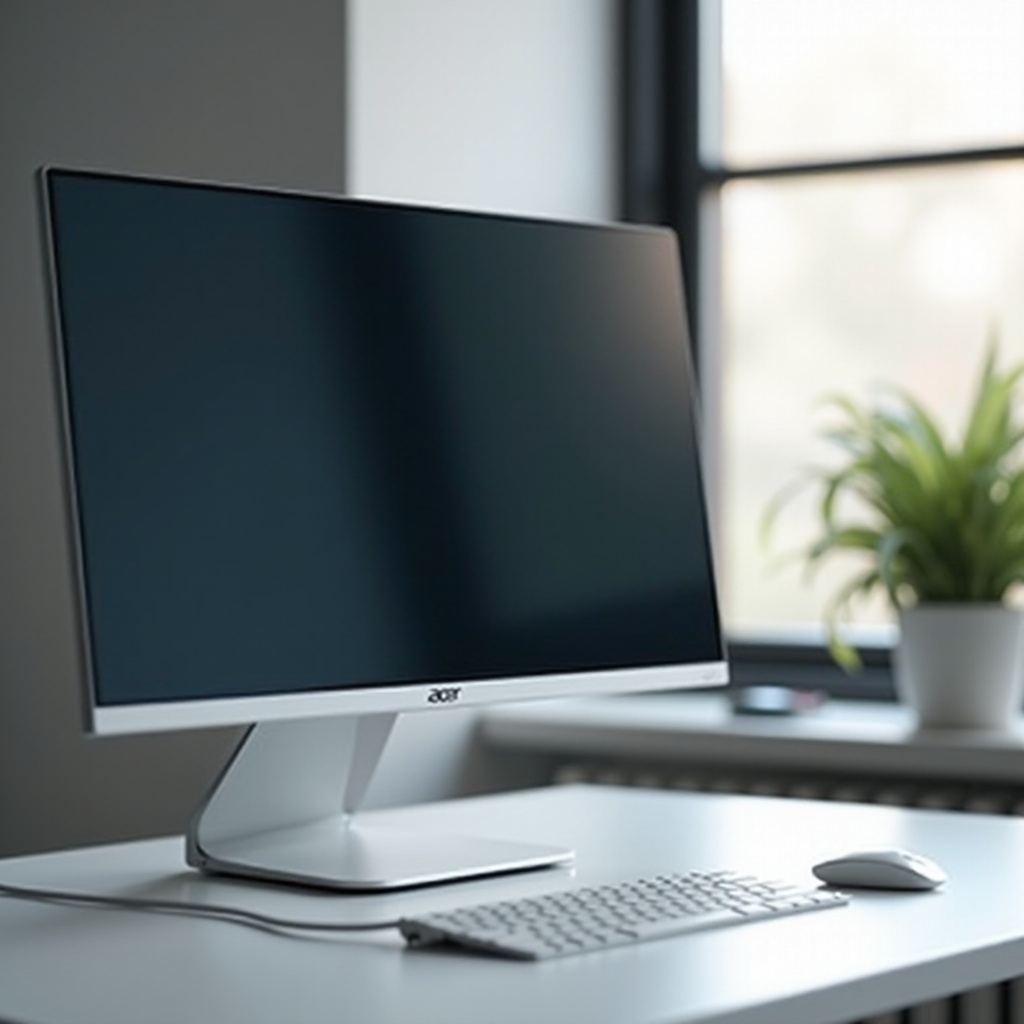
Teknologi DisplayPort dengan cepat menjadi pilihan favorit untuk tampilan berkinerja tinggi. Ketika diintegrasikan ke dalam monitor Acer 34-inci yang luas, ini menawarkan kemampuan transfer data yang lebih tinggi. Berbeda dengan koneksi lain, DisplayPort memastikan kualitas video yang lebih halus dan mendukung resolusi serta refresh rate yang lebih tinggi, yang penting untuk pengalaman media yang komprehensif, baik untuk game maupun pekerjaan pengeditan profesional.
Teknologi ini tidak hanya mendukung berbagai resolusi tetapi juga memastikan kompatibilitas dengan perangkat lain, membuatnya serbaguna untuk pengaturan multi-layar. Acer, yang dikenal di industri display, melengkapi monitor yang lebih besar, seperti model 34-inci, untuk sepenuhnya memanfaatkan manfaat DisplayPort, sehingga memberikan kualitas gambar dan konektivitas yang luar biasa. Memahami kemampuan ini penting saat kita mempertimbangkan manfaat memilih DisplayPort dibandingkan alternatif seperti HDMI.
Manfaat Menggunakan DisplayPort dibanding HDMI dengan Monitor Acer 34-inci
Ketika menilai opsi koneksi untuk monitor Acer 34-inci Anda, DisplayPort sering melampaui HDMI. Berikut adalah beberapa manfaat yang jelas:
-
Lebar Pita Lebih Tinggi: DisplayPort menawarkan lebar pita lebih tinggi dibandingkan HDMI, yang berarti dapat menangani aliran data yang lebih besar. Ini menghasilkan resolusi yang lebih baik dan refresh rate yang lebih tinggi, yang penting untuk menonton konten dinamis.
-
Multi-Stream Transport (MST): DisplayPort memungkinkan menghubungkan beberapa monitor melalui satu output dengan menggunakan MST, sempurna untuk pengaturan workstation yang luas atau rig game yang imersif.
-
Dukungan Adaptive Sync: Banyak monitor Acer 34-inci yang dilengkapi dengan DisplayPort juga mendukung teknologi Adaptive Sync seperti FreeSync dan G-Sync, mengurangi screen tearing dan memberikan grafik gerak yang lebih halus.
Dengan memahami fitur-fitur ini, pengguna dapat mengonfigurasi pengaturan mereka dengan lebih baik untuk kinerja optimal.
Menyetel DisplayPort pada Monitor Acer Anda
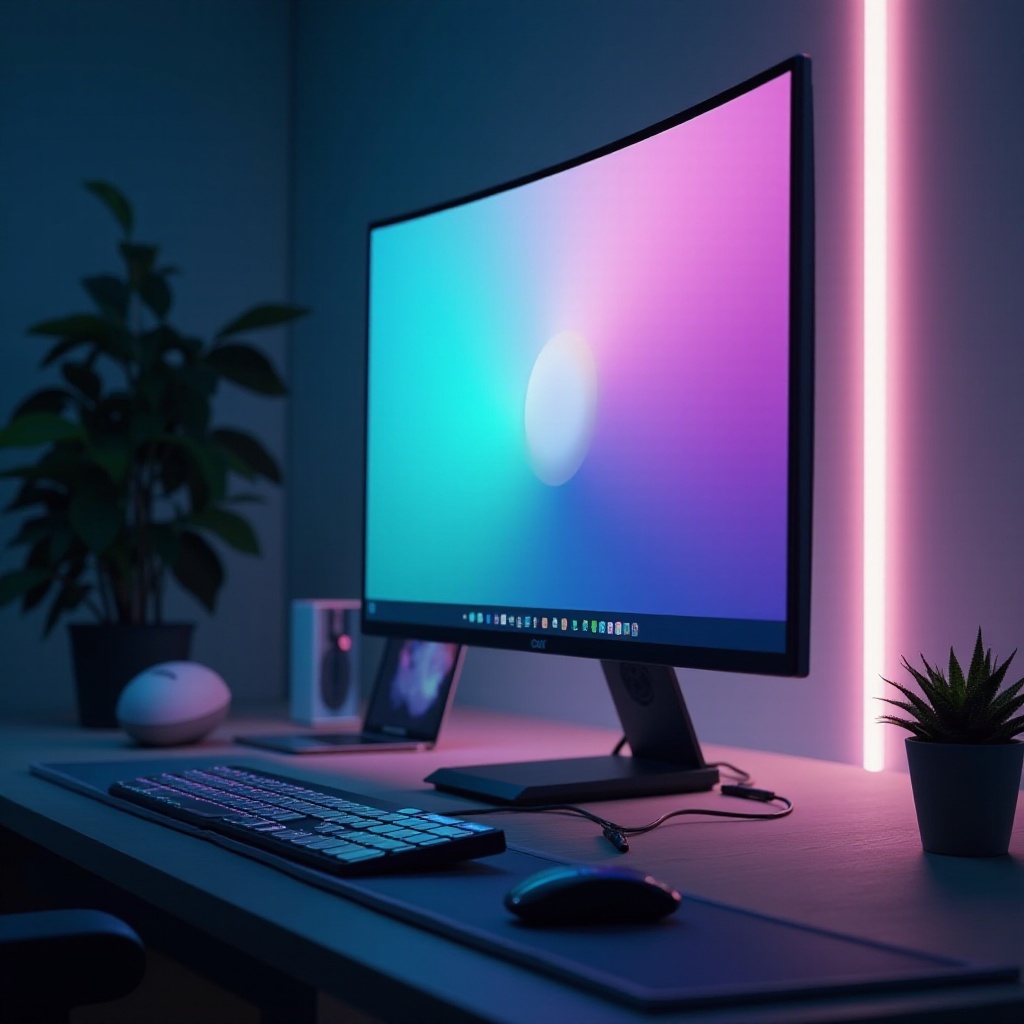
Mengoptimalkan proses pengaturan sangat penting untuk memaksimalkan manfaat teknologi DisplayPort pada monitor Acer 34-inci Anda. Mari kita jelajahi bagaimana menghubungkan dan mengonfigurasi monitor Anda secara efektif.
Menghubungkan Monitor Anda melalui DisplayPort
- Temukan input DisplayPort di bagian belakang monitor Anda dan output DisplayPort di PC atau laptop Anda.
- Hubungkan kabel DisplayPort dengan kuat antara kedua perangkat.
- Nyalakan monitor dan perangkat yang terhubung untuk memulai pengaturan.
Mengonfigurasi Pengaturan Tampilan untuk Kinerja Optimal
Untuk membuka potensi penuh:
- Akses pengaturan tampilan komputer Anda.
- Pastikan resolusi diatur ke resolusi asli monitor, umumnya 3440×1440 untuk model 34-inci.
- Sesuaikan refresh rate ke 60Hz atau lebih tinggi untuk penanganan gerakan yang lebih halus.
Kesalahan Umum dalam Pengaturan yang Harus Dihindari
- Hindari menggunakan kabel DisplayPort yang sudah usang atau berkualitas rendah yang mungkin tidak mendukung bandwidth tinggi.
- Pastikan kabel terhubung dengan aman untuk mencegah kehilangan sinyal.
- Periksa kembali bahwa input monitor diatur ke DisplayPort.
Memahami langkah-langkah pengaturan ini dapat mencegah masalah umum dan memastikan monitor Anda berfungsi dengan sebaik-baiknya saat kita beralih mengevaluasi kemampuannya.
Mengevaluasi Kemampuan Tampilan Monitor Acer 34-inci
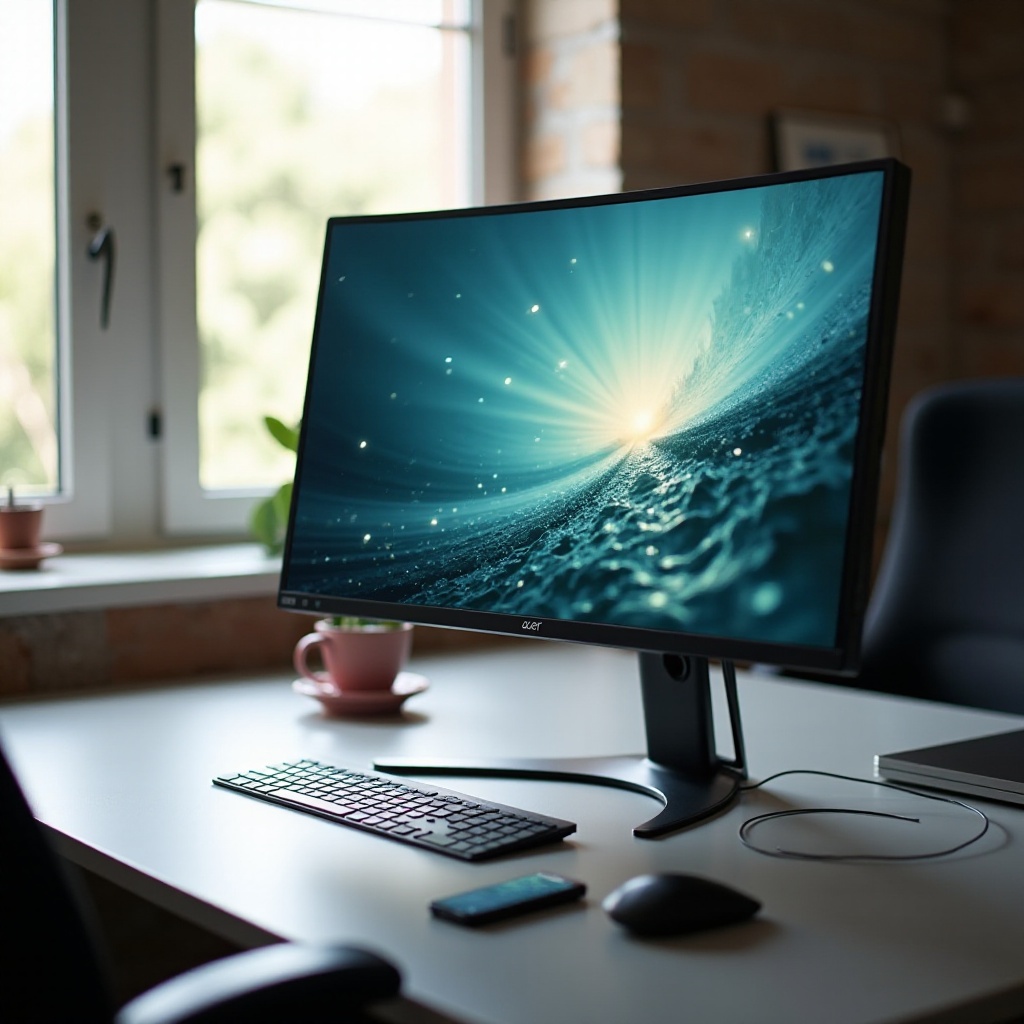
Kinerja dan pengalaman imersif mendorong pilihan monitor Acer 34-inci. Monitor ini mendukung resolusi ultra-lebar, meningkatkan multitasking dan produktivitas dengan memungkinkan beberapa jendela berdampingan tanpa mengorbankan kejernihan.
Lebih lanjut, desain melengkung yang umum ditemukan pada model Acer ini mengurangi ketegangan mata dengan mencocokkan bidang pandang alami mata manusia. Desain ini meningkatkan imersi saat melihat spreadsheet besar, mendesain, atau bermain game. Teknologi yang terintegrasi yang bertujuan untuk mengurangi cahaya biru dan flickering lebih lanjut berkontribusi pada kenyamanan pengguna selama periode penggunaan yang panjang.
Mengatasi Masalah Umum dengan DisplayPort
Meskipun DisplayPort menawarkan banyak keuntungan, pengguna mungkin kadang-kadang menghadapi masalah konektivitas. Atasi ini dengan solusi berikut.
Solusi Tidak Terdeteksinya Tampilan
- Pastikan kedua ujung kabel DisplayPort terhubung dengan benar.
- Mulai ulang monitor dan perangkat yang terhubung untuk mereset koneksi.
- Uji dengan kabel DisplayPort lain untuk menyingkirkan kesalahan kabel.
Memperbaiki Masalah Resolusi dan Refresh Rate
- Inspeksi pengaturan tampilan Anda untuk memastikan resolusi dan refresh rate sesuai dengan kemampuan monitor.
- Cari pembaruan driver untuk kartu grafis Anda yang sering mengatasi masalah kompatibilitas dan kinerja.
Kekhawatiran Kompatibilitas dan Kualitas Kabel
Investasikan pada kabel DisplayPort berkualitas tinggi dan bersertifikat untuk memastikan stabilitas dan kinerja, terutama jika menggunakan resolusi 4K atau lebih tinggi. Kabel yang lebih panjang mungkin memerlukan kualitas lebih superior untuk mempertahankan integritas sinyal sepanjang jarak.
Kesimpulan
Menggunakan DisplayPort dengan monitor Acer 34-inci Anda membuka berbagai kemampuan yang ditingkatkan yang dapat meningkatkan pengalaman tampilan Anda. Dengan mengatur dengan benar dan memahami cara mengatasi masalah umum, Anda dapat memastikan kinerja yang mulus dan visual yang jernih yang cocok untuk kegiatan profesional maupun rekreasi. Dengan panduan ini, Anda sekarang diperlengkapi untuk memanfaatkan potensi penuh koneksi DisplayPort monitor Acer Anda.
Pertanyaan yang Sering Diajukan
Bisakah saya menggunakan DisplayPort dan HDMI secara bersamaan pada monitor Acer 34 inci?
Ya, sebagian besar monitor Acer memungkinkan Anda untuk menggunakan beberapa sumber input seperti DisplayPort dan HDMI secara bersamaan, cocok untuk multitasking pada perangkat yang berbeda.
Apa yang harus saya lakukan jika monitor Acer saya tidak mengenali DisplayPort?
Pastikan koneksi aman, uji dengan kabel lain, periksa pengaturan DisplayPort pada menu monitor, dan perbarui driver grafis perangkat Anda.
Apakah panjang kabel mempengaruhi kinerja DisplayPort pada monitor Acer 34 inci?
Ya, kabel yang lebih panjang dapat menurunkan sinyal, terutama yang tidak bersertifikasi. Gunakan kabel bersertifikasi dan jaga agar sependek mungkin untuk kinerja terbaik.