
Pendahuluan
Car Mode, yang dikenal sebagai Jangan Ganggu Saat Berkendara, adalah fitur berguna di iPhone yang dirancang untuk meminimalkan gangguan saat Anda di jalan. Fitur ini secara otomatis membatasi notifikasi, memungkinkan Anda untuk berkonsentrasi pada berkendara dengan aman, melindungi Anda dan penumpang Anda. Namun, Anda mungkin menemukan diri Anda dalam situasi di mana fitur ini diaktifkan ketika tidak diperlukan—seperti selama transportasi umum atau sebagai penumpang di mobil. Beberapa pengguna mungkin lebih memilih memiliki akses penuh ke fungsi iPhone mereka setiap saat, seperti tetap mendapatkan update pesan atau panggilan. Panduan ini akan memandu Anda cara mematikan Car Mode, memastikan komunikasi yang lancar kapan pun dibutuhkan.
Memahami Car Mode di iPhone
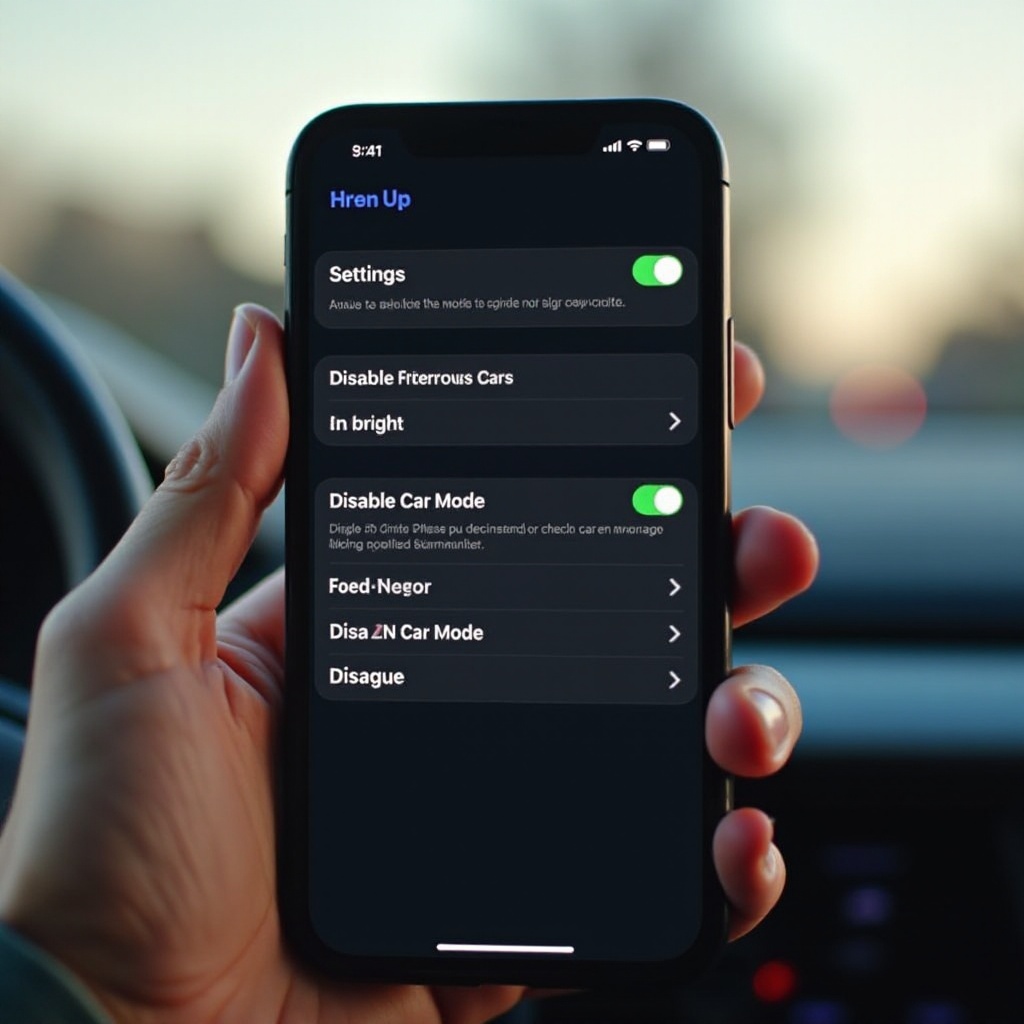
Car Mode adalah bagian dari pengaturan Jangan Ganggu Saat Berkendara Apple. Fitur ini menggunakan detektor gerak atau koneksi Bluetooth mobil Anda untuk mendeteksi ketika Anda berada di dalam kendaraan dan secara otomatis membungkam notifikasi untuk menjaga gangguan seminimal mungkin. Sementara sistem ini bertujuan untuk meningkatkan pengalaman berkendara dengan mengurangi gangguan telepon, ada kalanya bisa pula aktif secara keliru. Memiliki pengetahuan untuk menonaktifkan mode ini secara manual memastikan Anda memiliki kebebasan untuk mengelola notifikasi secara efektif saat berkendara atau bepergian sebagai penumpang.
Alasan untuk Mematikan Car Mode
Meski ada keuntungan dari Car Mode, beberapa faktor mungkin memaksa Anda untuk menonaktifkannya. Jika Anda sering bepergian sebagai penumpang dan lebih memilih menerima notifikasi atau menggunakan aplikasi hiburan, mematikan Car Mode bisa jadi bermanfaat. Selain itu, mode ini kadang-kadang secara keliru aktif selama perjalanan seperti naik bus atau kereta. Terakhir, ketika situasi menuntut perhatian segera terhadap panggilan atau pesan, menjaga iPhone Anda keluar dari Car Mode adalah hal penting. Memahami pentingnya menonaktifkan fitur ini saat diperlukan memastikan iPhone Anda tetap dapat diakses sesuai kebutuhan Anda, tanpa melewatkan komunikasi penting.
Panduan Langkah-demi-Langkah untuk Mematikan Car Mode
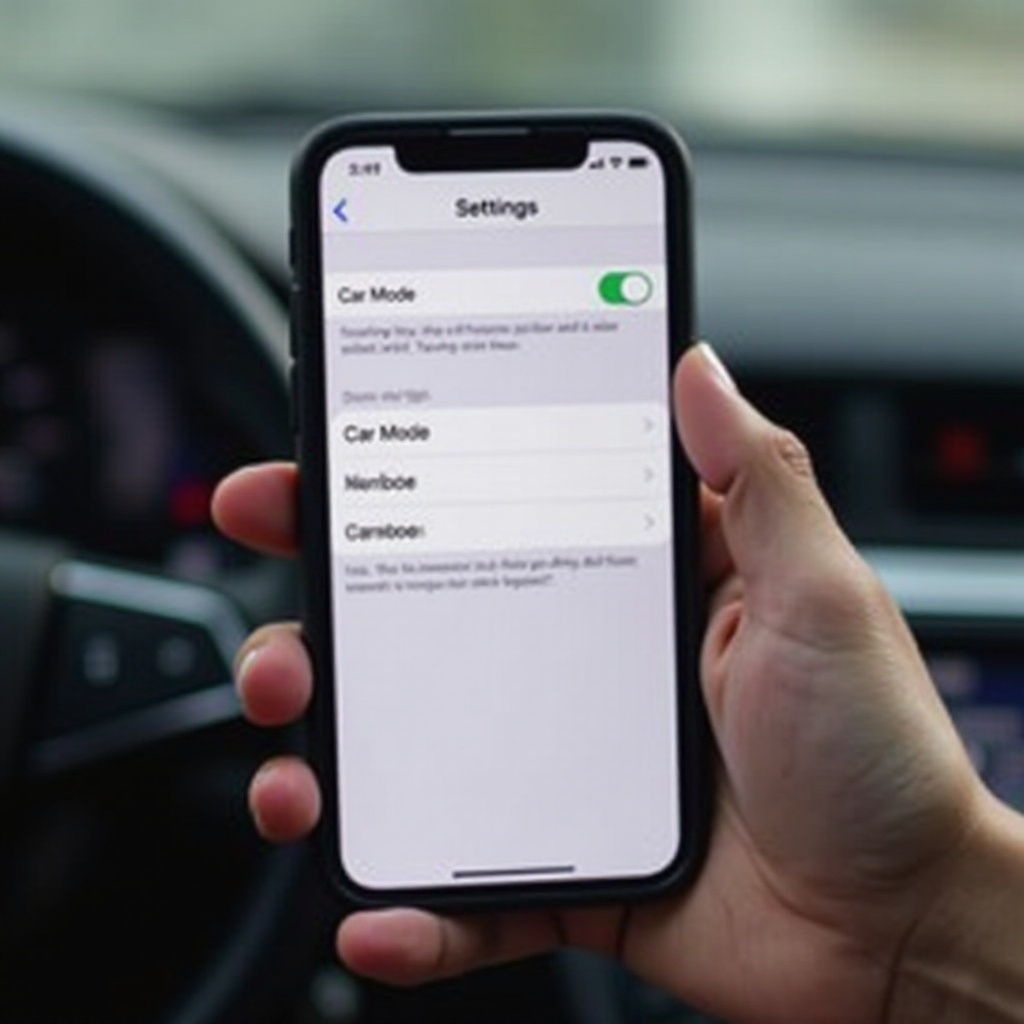
Untuk dengan mudah menonaktifkan Car Mode di iPhone Anda, berikut yang perlu Anda lakukan:
Mengakses Pengaturan
- Buka kunci iPhone Anda dan buka aplikasi “Settings”.
- Masuk ke dalam aplikasi untuk menjelajahi opsi lebih lanjut.
Menavigasi Opsi Jangan Ganggu Saat Berkendara
- Gulir ke bawah dan ketuk “Focus”.
- Di antara opsi yang tersedia, pilih “Driving”.
- Anda akan menemukan berbagai pengaturan di bawah Driving terkait Jangan Ganggu Saat Berkendara.
Deaktivasi Manual Car Mode
- Anda akan melihat opsi yang disebut “Activate.” Klik pada opsi ini di bawah Driving.
- Pilih “Manually,” memastikan Car Mode tidak aktif secara otomatis.
- Sebagai alternatif, pergi ke Control Center, ketuk “Focus,” dan batalkan pilih “Driving” untuk deaktivasi instan.
Dengan perintah ini, Anda dapat dengan mudah menonaktifkan Car Mode saat diperlukan, menjaga akses yang tidak terputus ke semua fitur telepon Anda.
Mengatasi Masalah Umum
Terkadang, mematikan Car Mode mungkin menghadirkan tantangan. Berikut adalah beberapa solusinya:
Apa yang Harus Dilakukan Jika Car Mode Tidak Dapat Dimatikan
- Periksa kembali apakah langkah untuk mematikan Car Mode secara manual telah diikuti dengan akurat.
- Pertimbangkan untuk me-restart iPhone Anda untuk menghilangkan masalah sementara.
Reset Pengaturan Jaringan
- Pergi ke “Settings” dan pilih “General”.
- Gulir ke bagian bawah untuk memilih “Transfer or Reset iPhone”.
- Gunakan opsi “Reset” dan kemudian pilih “Reset Network Settings”.
Proses reset ini tidak memengaruhi data pribadi tapi meninjau ulang konfigurasi terkait jaringan yang mengubah pengaturan Car Mode.
Mengupdate iOS untuk Fungsionalitas yang Lebih Baik
Menjaga perangkat lunak iPhone Anda tetap terkini dapat menyelesaikan bug sesekali. Untuk memperbarui:
- Buka “Settings” dan navigasikan ke “General”.
- Klik pada “Software Update”.
- Jika pembaruan baru tersedia, klik “Download and Install”.
Mengustomisasi Preferensi Car Mode
Memperkuat keputusan atas notifikasi mana yang ingin diterima dengan mempersonalisasi Car Mode:
Menyesuaikan Pengaturan Aktivasi Otomatis
- Di dalam pengaturan “Focus” di bawah “Driving,” memilih Car Mode untuk diaktifkan hanya saat terhubung ke Bluetooth mobil Anda dapat mengurangi aktivasi keliru.
Pengelolaan Notifikasi dan Balasan Otomatis
- Masih di bagian “Driving,” ubah notifikasi kontak mana yang diterima dan atur balasan otomatis untuk pesan-pesan penting.
Tips Tambahan untuk Pengguna iPhone
Untuk pemanfaatan optimal iPhone Anda, secara rutin pelajari pengaturannya agar lebih akrab dengan semua fungsionalitas. Gunakan sumber daya seperti panduan pengguna Apple atau forum virtual untuk pembaruan fitur baru dan tips penyelesaian masalah teknis. Ingatlah, restart sederhana atau pembaruan perangkat lunak sering kali dapat memperbaiki banyak masalah kecil, memastikan perangkat Anda beroperasi dengan efisien.
Kesimpulan
Mematikan Car Mode di iPhone Anda menjamin konektivitas dan kontrol atas pengaturan perangkat saat diperlukan. Baik saat mengatasi fitur yang tidak responsif atau melakukan penyesuaian preferensi, mengelola Car Mode secara efektif meningkatkan pengalaman iPhone Anda. Ikuti langkah-langkah yang diuraikan ini untuk akses yang tidak terputus ke kemampuan smartphone Anda kapan pun diperlukan.
Pertanyaan yang Sering Diajukan
Bagaimana saya tahu jika Mode Mobil aktif di iPhone saya?
Anda akan melihat banner di layar Anda yang menunjukkan bahwa Jangan Ganggu Saat Mengemudi diaktifkan ketika Mode Mobil aktif.
Bisakah saya menyesuaikan notifikasi mana yang muncul dalam Mode Mobil?
Ya, Anda dapat menyesuaikan notifikasi di bawah pengaturan “Fokus” di bagian “Mengemudi” untuk memilih kontak dari siapa Anda ingin menerima peringatan.
Apakah ada cara untuk menjadwalkan Mode Mobil agar mati secara otomatis?
Mode Mobil tidak memiliki fitur penjadwalan tetapi dapat dinonaktifkan secara manual atau melalui aktivasi berbasis koneksi seperti Bluetooth mobil.