
紹介
Ankerのワイヤレスマウスは、その信頼性とユーザーフレンドリーなデザインで、カジュアルなユーザーからプロのユーザーまで支持を受けています。AnkerマウスをPCのドングルとペアリングすることで、煩わしいコードを取り除き、移動性を向上させ、作業空間を変革します。家庭のオフィスで使用する場合でも、ゲームの風景をナビゲートする場合でも、このプロセスを理解することは重要です。このガイドは、AnkerマウスとPCのドングルを効果的にペアリングし、スムーズなセットアップを確保するために一般的な課題に対処する包括的なアプローチを提供します。
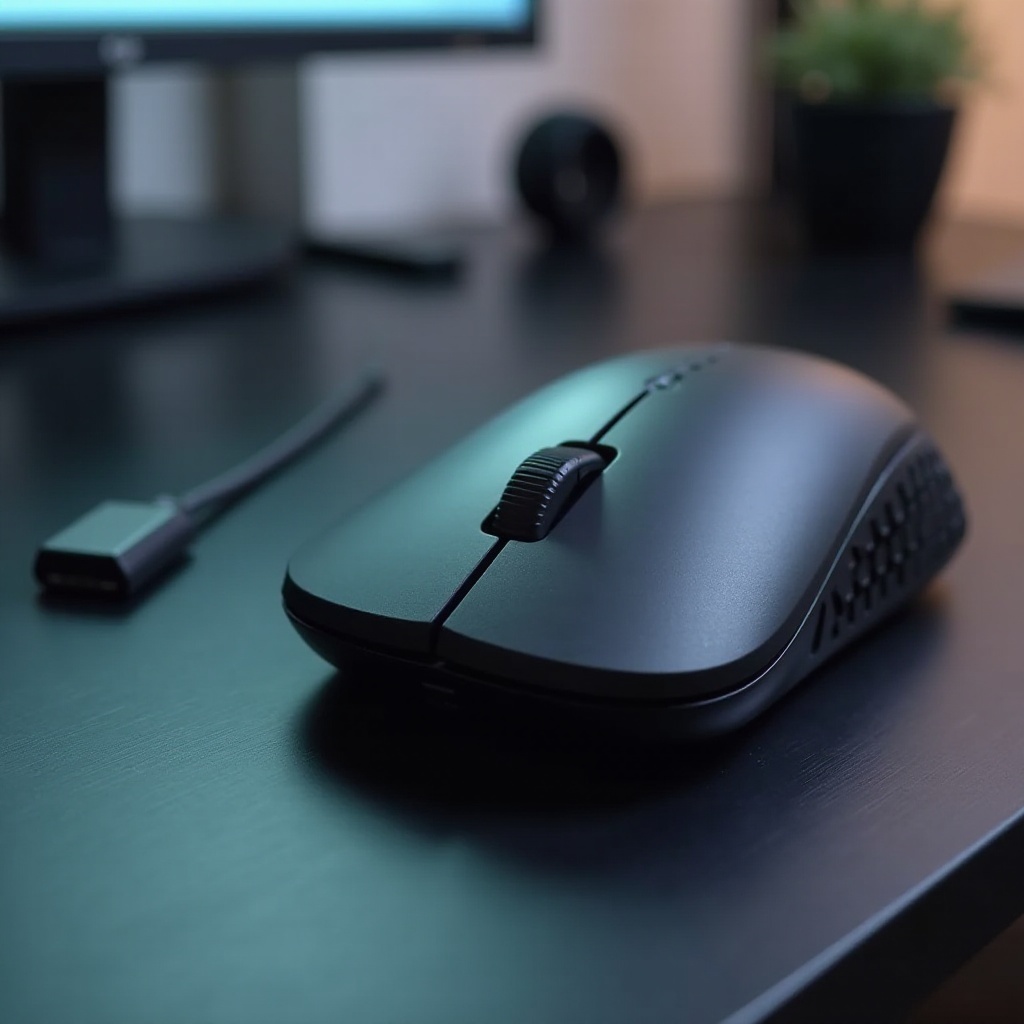
AnkerマウスとPCドングルの互換性の理解
セットアッププロセスに入る前に、AnkerマウスとPCのドングルの互換性を確認することが不可欠です。Ankerのワイヤレスマウスの多くは、WindowsやmacOSなどの主流オペレーティングシステムをサポートしていますが、製品ドキュメントで詳細を確認することで問題を防ぐことができます。
互換性は主に2つの要素に依存しています:ワイヤレス技術とドライバーのサポート。Ankerマウスは通常、Bluetoothまたは2.4GHzのUSBドングルに依存して接続します。Bluetooth対応のモデルはドングルなしで動作しますが、2.4GHzバリアントはPCに接続するために特定のドングルが必要です。最新のマウスドライバーを維持することで、PCのオペレーティングシステムとのシームレスな互換性を確保し、接続の中断を最小限に抑えます。これらの要因を考慮することで、問題のないペアリング体験を促進できます。
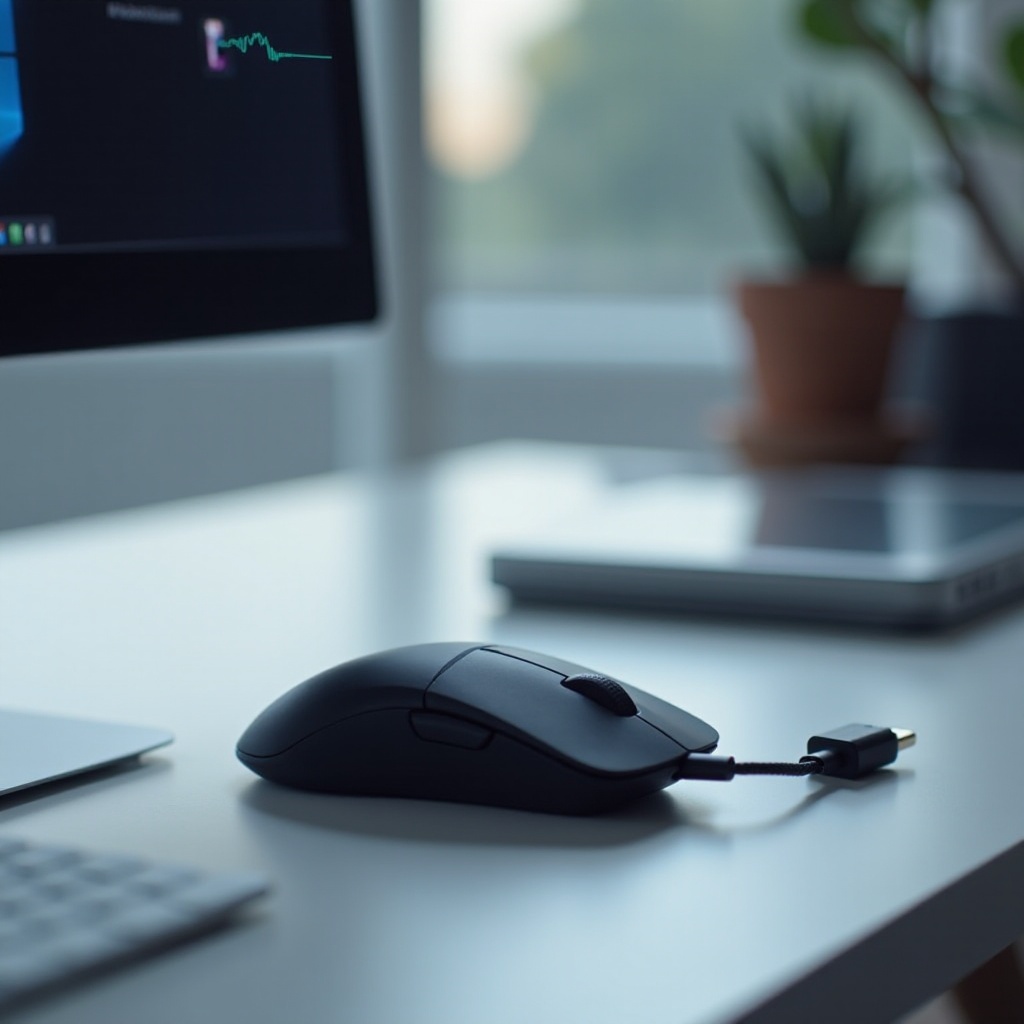
ペアリングに必要なツール
適切なツールを持つことで、シンプルなセットアッププロセスが保証されます。以下が必要なものです:
- Ankerワイヤレスマウス。
- 互換性のあるPCドングル(通常はマウスと一緒に提供されます)。
- 空いているUSBポートを持つコンピュータ。
- ドライバーのダウンロードが必要な場合のためのインターネットへのアクセス。
これらの必需品を準備することで、成功するペアリングの基礎が築かれ、潜在的な中断を軽減できます。
ペアリングのステップバイステップガイド
これらのステップを順番に進めることで、AnkerマウスとPCのドングルの間の接続をしっかりと確立できます。
デバイスの準備
- 正しい向きでAnkerマウスに電池を入れます。
- 通常、マウスの下部にあるスイッチでマウスの電源を入れます。
- ドングルをコンピュータの利用可能なUSBポートに接続します。
AnkerマウスとPCドングルのペアリング
- ドングルを挿入すると、コンピュータは自動的にマウスを認識するはずです。
- 必要に応じて、必要なドライバーやソフトウェアをインストールします。
- マウスが認識されない場合は、PCで「設定」>「デバイス」>「Bluetoothまたはその他のデバイスを追加」に移動します。
- 「Bluetooth」を選択し、デバイスリストにAnkerマウスが表示されるのを待ちます。それを選択してペアリングを開始します。
- 2.4GHzプロトコルを使用するモデルの場合、ドングルが挿入されると通常自動的にペアリングが行われます。
成功した接続の確認
- マウスを動かして、カーソルがディスプレイに表示されることを確認します。
- 各ボタンをテストして、完全な機能を確認します。
- マウスが正しく動作する場合、ペアリングプロセスは完了です。
一般的な問題のトラブルシューティング
時には、予期しない問題がスムーズなペアリングを妨げることがあります。ここではいくつかの効果的な解決策を紹介します。
マウスが検出されない
- マウスの電池が新しく、正しく取り付けられていることを確認します。
- ドングルがUSBポートにしっかりと挿入されていることを確認します。
- 別のUSBポートを試すか、ドングルを他のデバイスでテストして、ハードウェアの問題の可能性を確認します。
断続的な接続問題
- マウスとドングルの間の障害物のないラインを維持します。
- 干渉を防ぐために、ドングルを他のUSBデバイスの近くに置かないようにします。
- 接続の問題を解決するために、Ankerの公式プラットフォームからマウスドライバーを更新します。
デバイスの互換性を保証する
- オペレーティングシステムが特定のマウスモデルをサポートしていることを確認します。
- Ankerのサポートウェブサイトから追加のドライバーやソフトウェアをダウンロードし、互換性を向上させます。
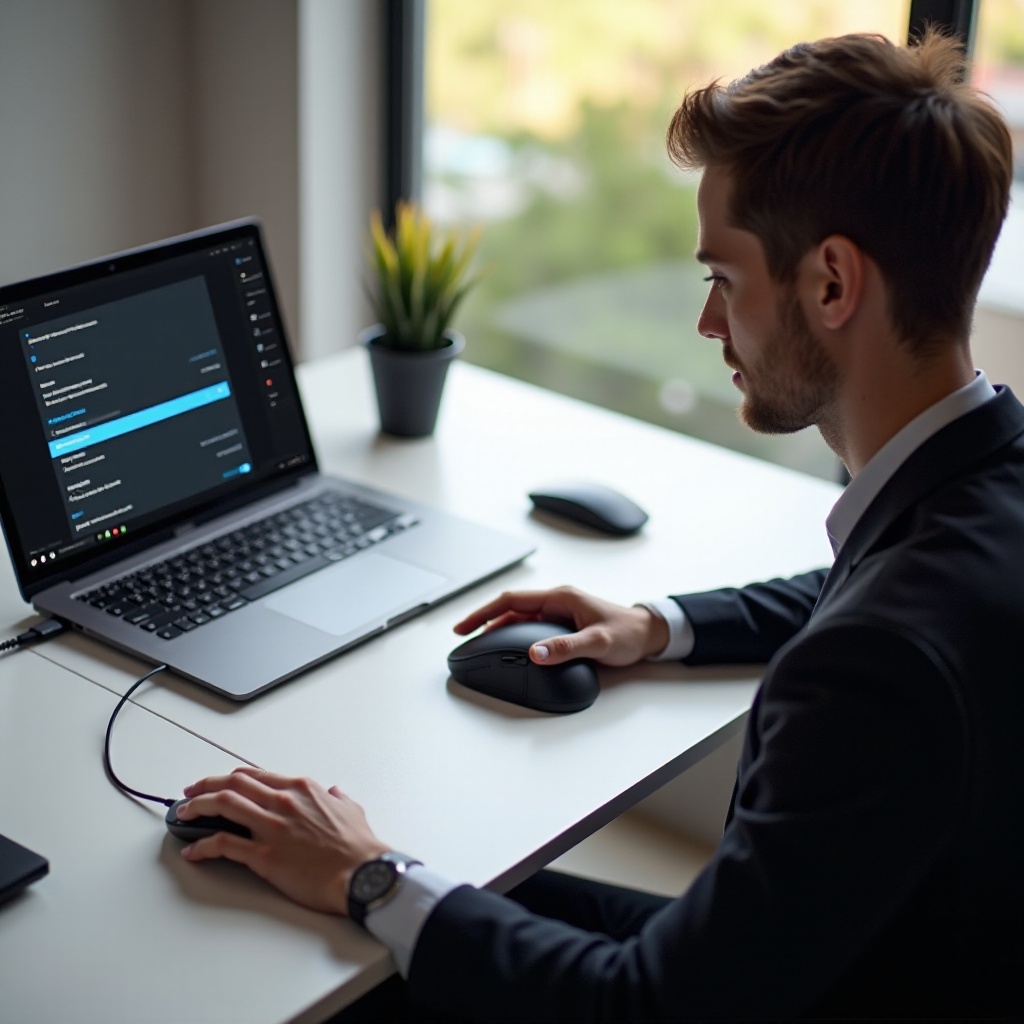
代替接続方法
ドングルが紛失したり破損したりした場合、またはドングルの使用を避けるための代替手段を検討してください:
- Bluetooth接続:AnkerマウスがBluetoothをサポートしている場合、デバイスのBluetooth設定を使用してPCに直接接続します。
- 汎用USBレシーバー:ドングルが利用できない場合は、Anker機器との互換性を確認し、汎用USBレシーバーを取得します。
結論
AnkerマウスをPCのドングルとペアリングすることで、雑然としていないワイヤーフリーワークスペースが提供され、生産性とアクセシビリティが向上します。表示される方法とリソースを準備することで、潜在的な障害を効果的にナビゲートできます。それでも課題が生じた場合は、トラブルシューティングセクションを参照して一般的な問題を迅速に解決してください。適切なメンテナンスと更新を行うことで、Ankerマウスが優れたパフォーマンスを持続できます。
よくある質問
ドングルなしでAnkerマウスを使用できますか?
はい、AnkerマウスがBluetoothをサポートしている場合、ドングルを使わずにPCに直接接続できます。
Ankerマウスの接続をリセットするにはどうすればよいですか?
リセットするには、マウスの電源を切り、ドングルを一時的に取り外します。ドングルを再挿入し、マウスの電源を入れて接続の問題を解決します。
ドングルを紛失または破損した場合、どうすればよいですか?
Ankerのウェブサイトで新しいドングルを購入するか、Anker製品と互換性のある汎用USBレシーバーを使用することを検討してください。