
紹介
Discovery Plusは教育的でエンターテイメント性の高い魅力的なコンテンツを提供し、LGスマートテレビの大画面で視聴することにより、その体験がさらに向上します。啓発的なドキュメンタリーや興味深いリアリティテレビ、家族向けのシリーズに没頭しているにしても、Discovery Plusは幅広い興味に応えます。この包括的なガイドでは、LGスマートテレビでDiscovery Plusを設定する手順を説明し、一般的な問題に対処し、視聴を最適化する方法について説明します。それでは、効率的にストリーミングを開始しましょう!
LGスマートテレビとDiscovery Plusの理解
LGスマートテレビは、Discovery Plusを含む多くのストリーミングサービスをサポートするLG webOSプラットフォームで動作しています。スマートな機能とスタイリッシュなデザインで知られるLGテレビは、お気に入りのコンテンツをプレミアムな視聴体験で提供します。Discovery Plusは独立したストリーミングサービスとして、HGTV、フードネットワーク、アニマルプラネットなどの著名なネットワークからのオリジナルコンテンツとプログラムを充実したライブラリで提供します。しかし、楽しむ前に、これらの技術資産を接続する必要があります。
この理解に基づいて、ステップバイステップの設定プロセスを探ります。技術的な専門知識がある場合でも、初心者である場合でも、LGスマートテレビでのDiscovery Plusのセットアップは、適切な指示があれば簡単です。
LGスマートテレビでDiscovery Plusを設定する
LGスマートテレビでDiscovery Plusを設定し、スムーズなストリーミング体験を楽しむ方法:
LGコンテンツストアにアクセスする
- LGスマートテレビをオンにします。インターネットに接続されていることを確認してください。
- リモコンのホームボタンを押して、テレビのダッシュボードを表示します。
- LGコンテンツストアに移動します。このストアは利用可能なアプリのリストで見つけることができます。
Discovery Plusアプリをダウンロードしてインストールする
- LGコンテンツストア内で、検索バーを使用して「Discovery Plus」と入力します。
- 検索結果からDiscovery Plusアプリを選択し、アプリページを開きます。
- インストールボタンをクリックして、アプリをLGテレビにダウンロードおよびインストールします。
Discovery Plusアカウントにログインまたは作成
- インストールが完了したら、テレビのアプリリストからDiscovery Plusアプリを開きます。
- 既存のDiscovery Plusアカウントの資格情報でログインします。必要に応じて、画面の指示に従ってアカウントを作成できます。
- Discovery Plusで利用可能な豊富なコンテンツを探索し始めましょう!
時折、計画通りに進まないことがあります。そのため、セットアップ後に、一般的な問題のトラブルシューティング方法を説明します。
一般的な問題のトラブルシューティング
シンプルなセットアップであっても、いくつかの課題に直面するかもしれません。以下の方法で対処します:
アプリのインストールの問題
- 問題:LGコンテンツストアでDiscovery Plusアプリが表示されない。
- 解決策:LGスマートテレビがDiscovery Plusアプリと互換性があることを確認し、最新バージョンのwebOSを実行していることを確認します。
接続性の問題
- 問題:テレビがインターネットに接続できない。
- 解決策:Wi-Fiが正常に動作しているか確認してください。ルーターを再起動するか、テレビをルーターに直接接続してより安定した接続を確保してください。
バッファリングとストリーミング品質の問題
- 問題:ストリーミングが頻繁に中断されるか、品質が悪い。
- 解決策:インターネット速度をテストします。Discovery Plusは標準画質に5 Mbps、Ultra HDコンテンツに25 Mbpsの最低速度を推奨しています。速度が十分であっても問題が解決しない場合は、アプリやテレビを再起動してみてください。
これらの一般的な問題を解決したら、シームレスにDiscovery Plusを楽しむ準備が整いました。視聴体験をさらに高めるために、追加のヒントを探ってみましょう。
視聴体験の向上
LGスマートテレビでDiscovery Plus体験を完全に楽しむために、以下の推薦を考慮してください:
画質と音質の最適化
- 画質モードを調整:LGのテレビは「ビビッド」、「シネマ」、「スポーツ」などのさまざまな画質モードを提供しています。コンテンツに最適なモードを選びましょう。
- 音質を強化:’シネマ’のような音質モードを活用するか、外部スピーカーを接続して音質を向上させます。
追加機能とアクセサリーの使用
- 音声コントロール:LGのAI ThinQ技術を利用して、音声コマンドでテレビを操作します。
- 外部デバイス:サウンドバーや他のストリーミングデバイスを接続して、全体的な体験を向上させましょう。
この技術的なセットアップで、自宅の快適な場所からDiscovery Plusコンテンツを無限に楽しむことができます。
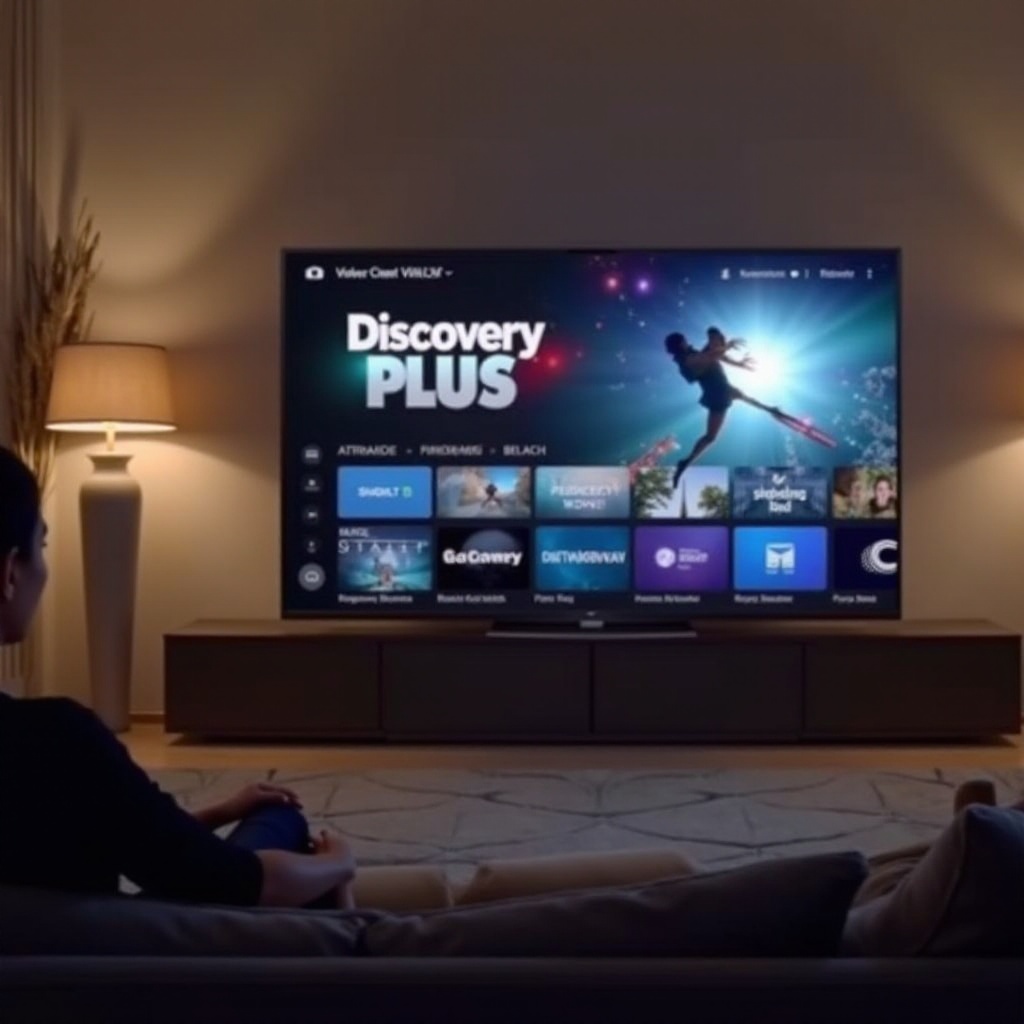
結論
LGスマートテレビでのDiscovery Plusの視聴は、最新技術と最高級のコンテンツを組み合わせ、優れた視聴体験を提供します。このガイドに従って、問題なく設定を行い、Discovery Plusのサブスクリプションを最大限に活用してください。新作をチェックしたり、ドキュメンタリーの世界に深く入り込んだりする際に、LGスマートテレビとDiscovery Plusの組み合わせが、忘れられないエンターテイメント体験を保証します。
よくある質問
なぜLGスマートテレビでDiscovery Plusが見つからないのですか?
スマートテレビが互換性があり、最新のwebOSバージョンを搭載していることを確認してください。古いLGモデルではアプリがサポートされない可能性があるため、Discovery Plusの公式サイトで互換性リストを確認してください。
LGスマートテレビのソフトウェアを更新するにはどうすれば良いですか?
‘設定’に移動し、’全ての設定’を選択し、その後、’このテレビについて’を選び、’更新を確認’を選択します。新しいバージョンがある場合は、プロンプトに従って更新してください。
Discovery Plusがバッファリングしている場合、どうすれば良いですか?
インターネット速度を確認し、帯域幅を使用している他のデバイスを削減してください。モデムとテレビの両方を再起動するか、テレビとアプリのソフトウェアを更新して最適なパフォーマンスを目指してください。