
紹介
サムスンのスマートテレビでCNBCを視聴できるようになると、金融ニュースや興味深いセグメントを追いかける際に、視聴体験が大幅に向上します。サムスンのスマートテレビは、CNBCにアクセスするための実用的な方法をいくつか提供し、高品質のストリーミングを保証します。このガイドでは、組み込みアプリの使用から、画面ミラーリングやストリーミングサービスなどの代替手段までの方法を紹介します。CNBCをエンターテイメントセットアップにシームレスに統合し、スマートテレビで途切れることのない放送を楽しむための効果的な方法を探求してください。

サムスンのスマートテレビの理解
方法を探る前に、サムスンのスマートテレビの基本機能を理解することが重要です。スマートな機能で知られるサムスンテレビは、さまざまなコンテンツを提供するアプリの直接ダウンロードを可能にしています。直感的なインターフェースや高精細なディスプレイなどの機能を備え、最適な視聴体験を提供します。CNBCを視聴するための方法を探る際には、サムスンのスマートテレビのインターフェースやアプリストアに慣れることが鍵となります。
これらの基本を理解したら、利用可能なオプションを効率的にナビゲートすることができます。それでは、テレビでCNBCをストリーミングする具体的な方法を探求しましょう。
方法1: サムスンのスマートテレビアプリを使用してCNBCをストリーミングする
CNBCを見る最も簡単な方法は、組み込まれたサムスンのスマートテレビアプリを通じてです。方法は以下の通りです:
- スマートハブにアクセスする:テレビの電源を入れ、リモコンの「ホーム」ボタンを押して「アプリ」セクションに移動します。
- CNBCを検索する:ニュースやビジネスなどのカテゴリで通常見つかる検索機能を使用して、CNBCアプリを探します。
- ダウンロードとインストール:アプリを見つけたら「インストール」を選択します。
- アプリを開く:インストール後、アプリを開き、ケーブルプロバイダーの認証情報またはCNBCアカウントでサインインします。
- 視聴開始:ライブ放送やその他のコンテンツを直接アプリを通じて視聴します。
CNBCアプリを使用することで、視聴習慣にスムーズに統合できる直接アクセスが可能です。アプリが利用できない場合は、他の方法を検討してCNBCに接続してください。
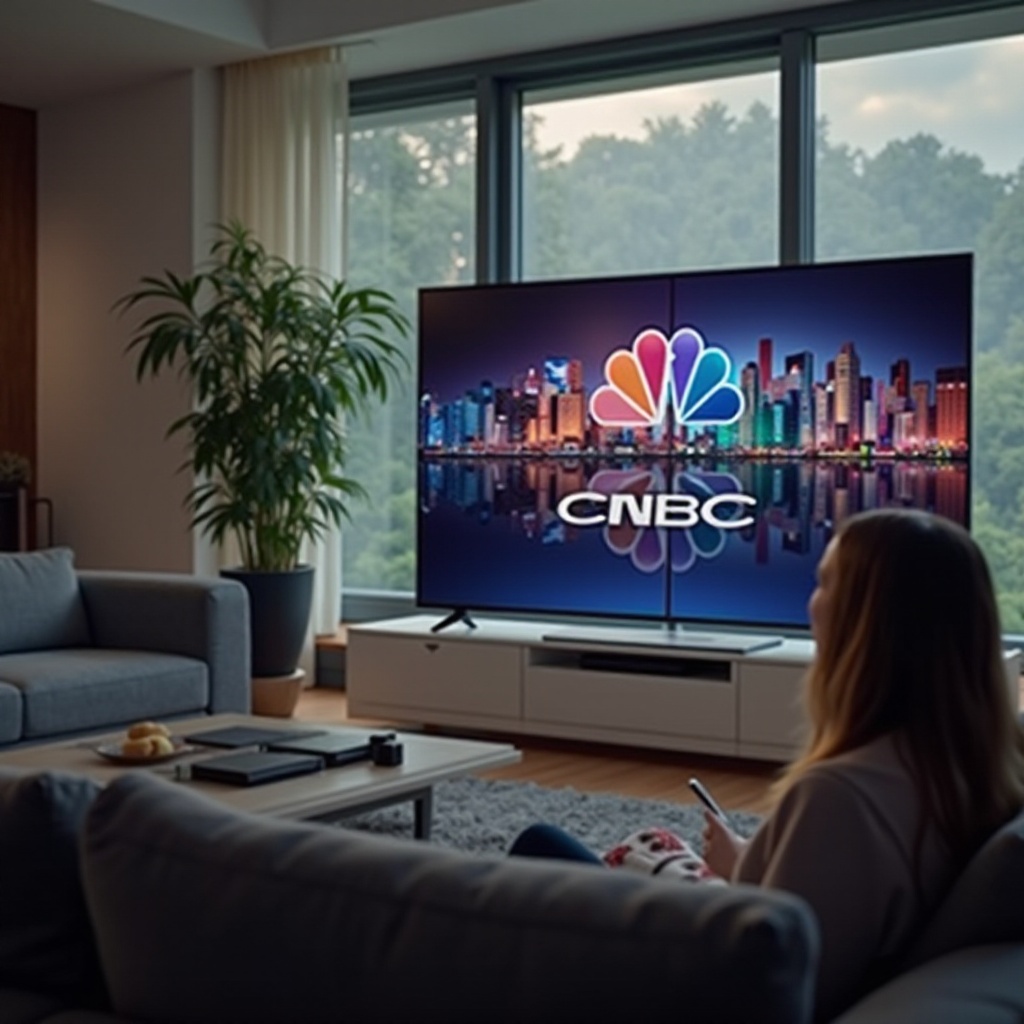
方法2: CNBCを含むストリーミングサービスを使用する
CNBCアプリが利用できない場合、パッケージにCNBCを含むストリーミングサービスを検討してください。さまざまなサービスがCNBCを含むチャンネルを提供しています:
- プロバイダーを選択する:Hulu + Live TV、Sling TV、YouTube TV、FuboTVなど、CNBCを含むことが多いサービスを選びます。
- サインアップ:アカウントを作成し、大半が試用期間を提供してサービスをテストすることができます。
- アプリをダウンロードする:サムスンスマートハブアプリストアを使用して、選んだサービスアプリをダウンロードします。
- ログインする:資格情報を入力してサービスにアクセスします。
- CNBCに移動する:アプリ内の検索機能を使用してCNBCを見つけます。
このようなサービスを契約することで、CNBCだけでなく、他の多くのチャンネルにもアクセスでき、サムスンのスマートテレビでのエンターテイメントオプションが広がります。
方法3: スマートフォンまたはタブレットからの画面ミラーリング
もう一つの効率的な方法は、スマートフォンまたはタブレットからの画面ミラーリングです。以下の手順に従ってください:
- 互換性の確認:サムスンのテレビとデバイスが画面ミラーリングをサポートしていることを確認します。これは、新しいモデルやスマートフォンに一般的です。
- 同じネットワークに接続:テレビとデバイスの両方が同じWi-Fiネットワークに接続されている必要があります。
- 画面ミラーリングを有効にする:デバイスの設定でこの機能にアクセスし、デバイスリストからテレビを選択します。
- デバイスでCNBCを起動する:デバイス上でCNBCアプリを開始し、コンテンツがテレビに表示されます。
画面ミラーリングは、直接的なアプリやサービスが利用できない場合にも便利で、CNBCのコンテンツに迅速にアクセスできます。
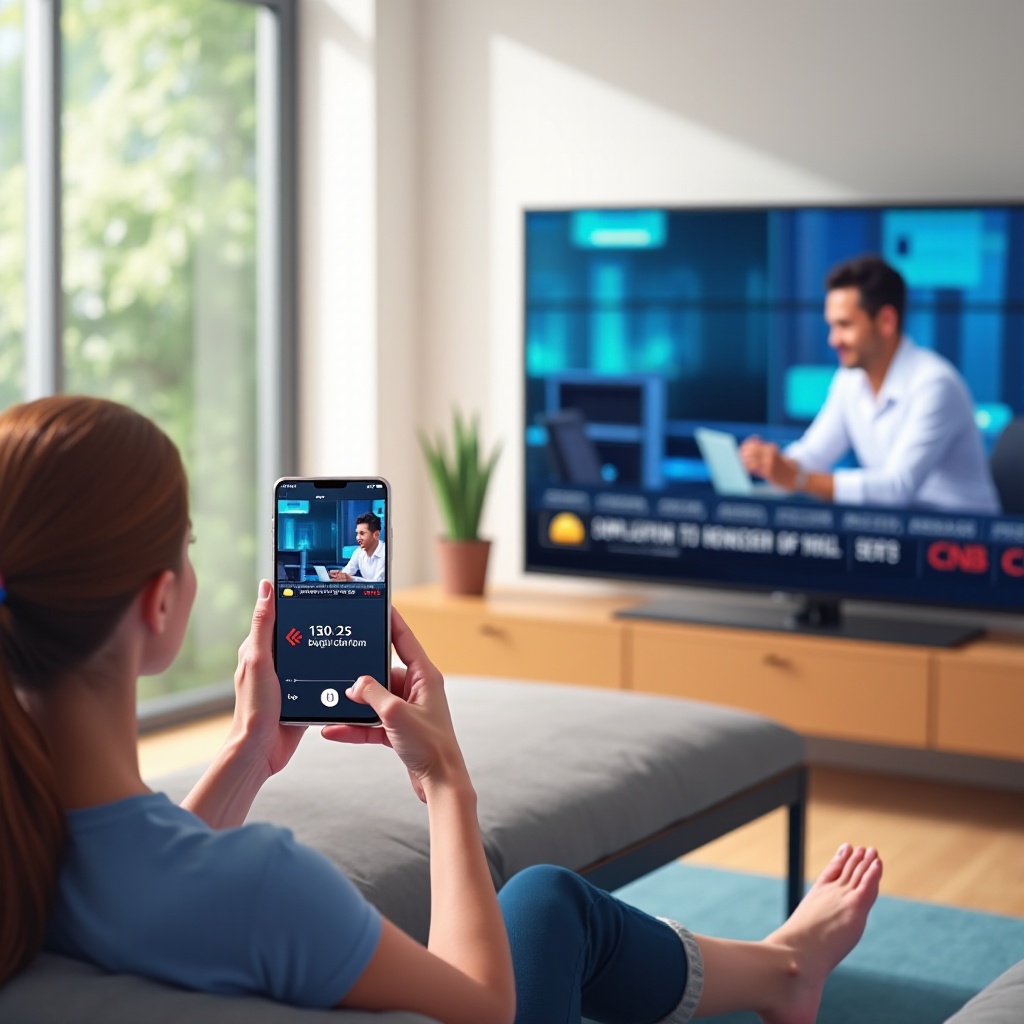
CNBCにアクセスするための代替方法
上記の方法が不適切な場合は、これらの代替手段を検討してください:
- HDMIケーブル:HDMIを介してラップトップをテレビに接続し、ブラウザまたはアプリを通じてCNBCをミラーリングします。
- 外部ストリーミングデバイス:RokuやAmazon Fire Stick、Apple TVなどのデバイスはCNBCアプリをサポートし、直接テレビのHDMIポートに接続されます。
- CNBCのウェブサイトを閲覧する:テレビのブラウザからCNBCのウェブサイトにアクセスし、ニュースの更新情報やライブストリームを提供する基本的ながら信頼性のある視聴オプションです。
これらの代替手段を使うことで、アプリの利用可能性やデバイスの制限に関係なく、CNBCへの接続を維持できます。
一般的な問題のトラブルシューティング
ストリーミングの問題を経験することは課題である可能性があります。いくつかの解決策は以下のとおりです:
- インターネット接続の確認:テレビが安定したWi-Fiネットワークに接続されていることを確認してください。速度が低いとストリーミングの品質に影響を与える可能性があります。
- アプリの再インストール:アプリが機能しない場合は、サムスンスマートハブを通じてアンインストールして再インストールします。
- ファームウェアの更新:サムスンのテレビのソフトウェアを更新して互換性の問題を解決し、性能を向上させることができます。
これらのトラブルシューティングのヒントは、一般的なストリーミングの問題を修正し、CNBCへのスムーズなアクセスを維持することができます。
結論
サムスンのスマートテレビでCNBCを視聴することは、視聴体験を大幅に向上させることができ、柔軟性と利便性を提供します。直接的なアプリやサードパーティのサービス、画面ミラーリングなど、さまざまなアプローチが異なる好みに応じた技術設定に対応しています。これらの方法を利用することで、金融ニュースを把握し、ビジネス世界に接続したままでいることができます。
よくある質問
CNBCアプリがSamsung Smart TVで利用できない場合はどうすればよいですか?
Hulu + Live TVやSling TVのようなCNBCを含むストリーミングサービスを利用するか、画面ミラーリングや外部ストリーミングデバイスの使用を検討してください。
CNBCの視聴中にストリーミング品質を向上させるにはどうすればいいですか?
テレビを高速Wi-Fiネットワークに接続し、不要なバックグラウンドアプリを閉じ、可能であれば有線Ethernet接続を使い、より安定性を確保してください。
古いSamsung TVモデルでCNBCを見ることはできますか?
古いモデルではスマート機能がない場合がありますが、RokuやAmazon Fire Stickなどの外部デバイスを使用するか、HDMIでノートパソコンを接続してコンテンツをストリーミングすることが可能です。