
Introdução
Software de ferramenta de varredura bidirecional para laptop com Windows 10 oferece uma solução poderosa para diagnósticos automotivos. Essas ferramentas permitem comunicação em tempo real com o computador de bordo do veículo, fornecendo insights sobre o desempenho e a saúde de vários sistemas. Para mecânicos e entusiastas de carros, este software pode ajudar a identificar problemas de forma mais precisa e eficiente. Neste guia, exploraremos a importância das ferramentas de varredura bidirecionais, como escolher o laptop certo para este software e revisar as melhores opções disponíveis. Vamos nos aprofundar e descobrir como tirar o máximo proveito das ferramentas de varredura bidirecionais para o seu laptop com Windows 10.
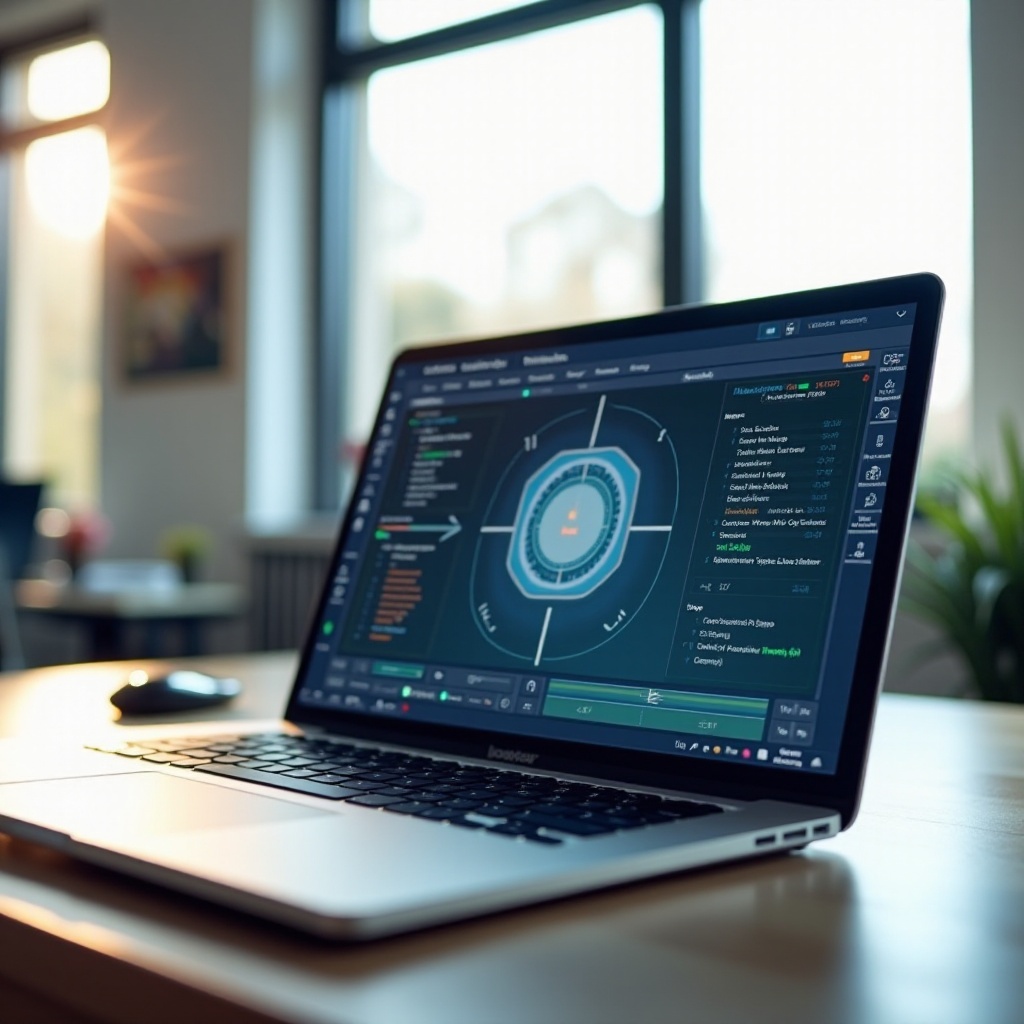
O que são Ferramentas de Varredura Bidirecionais?
Ferramentas de varredura bidirecionais são dispositivos de diagnóstico avançados que permitem aos usuários se comunicarem diretamente com as unidades de controle eletrônico (ECUs) de um veículo. Ao contrário dos leitores de código básicos que apenas recuperam códigos de erro, as ferramentas bidirecionais podem enviar comandos ao veículo, permitindo que técnicos realizem testes e executem funções como testes de atuador, ativações de sistema e codificação de módulos. Essas ferramentas são cruciais para diagnósticos automotivos modernos, pois fornecem um nível mais profundo de interação com os sistemas do veículo. Os mecânicos podem não apenas ler os códigos de falha, mas também limpá-los, recalibrar sistemas e testar componentes individuais para identificar problemas com mais eficiência.
Importância das Ferramentas de Varredura Bidirecionais em Diagnósticos Automotivos
A capacidade das ferramentas de varredura bidirecionais de interagir com as ECUs as torna indispensáveis em diagnósticos automotivos. Aqui está o porquê:
- Precisão Aumentada: Essas ferramentas fornecem diagnósticos precisos, ajudando a identificar a causa raiz dos problemas que podem ser ignorados por ferramentas de varredura tradicionais.
- Funções Avançadas: Ferramentas de varredura bidirecionais oferecem funções como programação de novas chaves, reinicialização de sensores e realização de adaptações específicas.
- Economiza Tempo: Ao permitir comandos e testes diretos, essas ferramentas aceleram o processo de diagnóstico, economizando tempo valioso na oficina.
- Custo-efetivo: Diagnósticos precisos e tempos de resposta mais rápidos reduzem os custos trabalhistas e o desperdício por tentativa e erro, resultando em economias para oficinas e clientes.
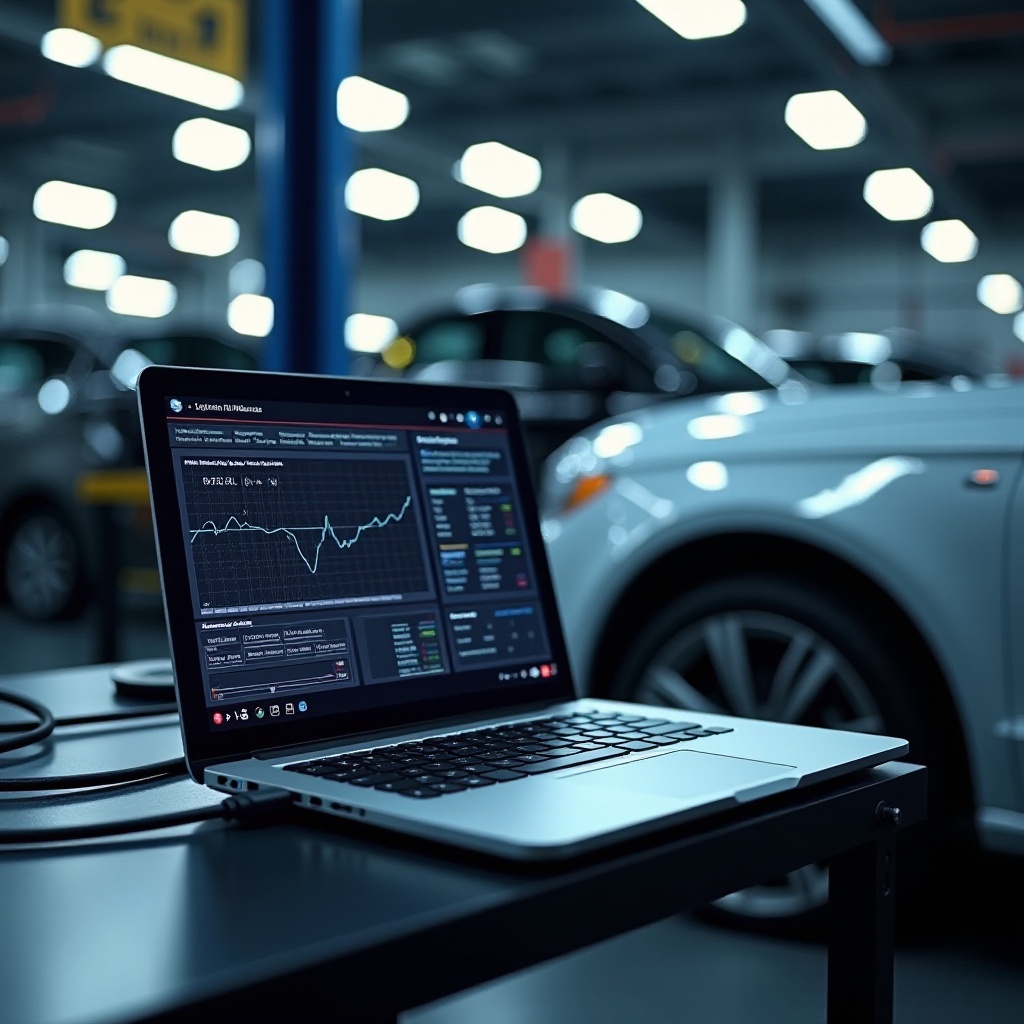
Escolhendo o Laptop Certo com Windows 10 para o Software de Diagnóstico
Selecionar o laptop apropriado é essencial para garantir que seu software de ferramenta de varredura bidirecional funcione sem problemas. Aqui estão os principais fatores a considerar:
Especificações Mínimas e Recomendadas
Para rodar eficazmente o software de ferramenta de varredura bidirecional, seu laptop deve atender ou exceder as seguintes especificações:
- Especificações Mínimas:
- Processador: Intel Core i3 ou equivalente AMD
- RAM: 4GB
- Armazenamento: SSD de 256GB
- Sistema Operacional: Windows 10 (64-bit)
- Portas USB: Pelo menos 2 portas USB 2.0
- Especificações Recomendadas::
- Processador: Intel Core i5 ou superior
- RAM: 8GB ou mais
- Armazenamento: SSD de 512GB ou maior
- Sistema Operacional: Windows 10 Pro (64-bit)
- Portas USB: Múltiplas portas USB 3.0 para transferência de dados mais rápida
Considerar o laptop certo garante que suas ferramentas de diagnóstico funcionem de forma otimizada, proporcionando leituras mais rápidas e precisas.
Principais Laptops para Uso em Diagnósticos em 2024
- Dell XPS 15:
- Apresenta um robusto processador Intel Core i7, 16GB de RAM e SSD de 512GB, oferecendo desempenho incomparável para tarefas de software pesadas.
- HP Spectre x360:
- Este laptop versátil oferece um Intel Core i5, 8GB de RAM e um SSD de 512GB, ideal para aplicações de diagnóstico.
- Lenovo ThinkPad X1 Carbon:
- Conhecido por sua durabilidade e recursos de ponta, inclui um Intel Core i7, 16GB de RAM e SSD de 1TB, perfeito para diagnósticos profissionais.
Principais Softwares de Ferramenta de Varredura Bidirecional para Windows 10
Escolher o software certo é tão importante quanto o laptop que você usará. Aqui estão algumas das melhores opções:
Software 1: Autel MaxiCOM MK908
Recursos:
– Cobertura extensiva de veículos, incluindo diagnóstico a nível OE.
– Gerenciamento de dados baseado em nuvem.
– Realiza configurações e ajustes avançados.
Benefícios:
– Interface de usuário amigável que simplifica diagnósticos complexos.
– Assistência remota em tempo real para solução de problemas.
Preço: A partir de $1.200.
Software 2: Launch X431 V+
Recursos:
– Diagnósticos completos de sistema para mais de 10.000 modelos de carros.
– Suporta codificação e programação avançadas.
– Conectividade sem fio para facilidade de uso.
Benefícios:
– Atualizações regulares garantem compatibilidade com os modelos mais recentes.
– Funções de diagnóstico abrangentes melhoram a precisão dos reparos.
Preço: A partir de $999.
Software 3: Snap-On MODIS Edge
Recursos:
– Navegação intuitiva por tela sensível ao toque.
– Capacidades avançadas de gráficos para análise de desempenho.
– Teste extensivo de componentes.
Benefícios:
– Construção durável para uso em oficinas.
– Câmera integrada para fácil documentação e relatórios.
Preço: A partir de $1.700.

Como Instalar o Software de Ferramenta de Varredura Bidirecional no Laptop com Windows 10
Configurar o software de ferramenta de varredura bidirecional pode ser simples se você seguir estas etapas:
Etapas de Download e Instalação
- Visite o Site Oficial: Baixe o software do site oficial do fabricante para garantir que você tenha a versão mais recente.
- Execute o Instalador: Localize o arquivo baixado e execute o instalador. Siga as instruções na tela.
- Aceite os Termos: Leia e aceite o contrato de licença do software.
- Selecione o Destino: Escolha o diretório onde você deseja instalar o software.
- Complete a Instalação: Após a conclusão da instalação, reinicie seu laptop.
Configuração Inicial e Calibração
- Conecte-se ao Veículo: Use uma conexão USB ou Bluetooth para ligar seu laptop e o veículo.
- Ligue o Veículo: Ligue o seu veículo para estabelecer a comunicação com o software.
- Realize Diagnósticos Iniciais: Abra o software e execute varreduras iniciais do sistema para garantir a configuração adequada.
- Calibre os Sensores: Siga os prompts do software para calibrar quaisquer sensores ou módulos necessários.
Resolução de Problemas Comuns
Mesmo com as melhores ferramentas, você pode encontrar alguns problemas. Aqui está como resolver problemas comuns:
Problemas de Instalação
- Problema: O software não instala.
- Solução: Certifique-se de que seu laptop atende às especificações mínimas e que você tenha privilégios administrativos. Desative quaisquer aplicativos em segundo plano que possam estar em conflito.
Erros de Software
- Problema: O software de diagnóstico trava ou congela.
- Solução: Verifique se há atualizações e correções no site do fabricante. Certifique-se de que não há conflito com o software antivírus do seu laptop.
Abordar possíveis problemas antecipadamente garante diagnósticos contínuos e eficazes, minimizando o tempo de inatividade.
Melhores Práticas para Usar Ferramentas de Varredura Bidirecionais
Para maximizar a eficácia do seu software de diagnóstico, siga estas diretrizes:
Atualizações Regulares de Software
- Descrição: Verifique e instale periodicamente atualizações de software para garantir que suas ferramentas estejam atualizadas com os modelos de veículos mais recentes e procedimentos de diagnóstico.
Garantindo Diagnósticos Precisos
- Calibrações Consistentes: Calibre regularmente suas ferramentas de diagnóstico para manter sua precisão.
- Conexões Acuradas: Certifique-se de que todas as conexões estejam seguras para evitar erros de comunicação.
- Documentação: Mantenha registros detalhados de diagnósticos e reparos para referência e análise.
Conclusão
O software de ferramenta de varredura bidirecional para laptops com Windows 10 é um ativo crítico para diagnósticos automotivos modernos. Compreendendo suas funções, selecionando o hardware certo e seguindo as melhores práticas, você pode significativamente aprimorar suas capacidades de diagnóstico. Explore nossas principais recomendações de software para encontrar a solução perfeita para suas necessidades.
Perguntas Frequentes
Qual é o melhor software de ferramenta de diagnóstico bidirecional para laptops com Windows 10?
O melhor software depende de suas necessidades específicas, mas as escolhas populares incluem Autel MaxiCOM MK908, Launch X431 V+ e Snap-On MODIS Edge.
Como garantir que meu laptop é compatível com o software de ferramenta de diagnóstico bidirecional?
Verifique seu laptop em relação às especificações mínimas e recomendadas do software, incluindo processador, RAM, armazenamento e requisitos do sistema operacional.
Quais são alguns problemas comuns enfrentados com software de diagnóstico e como podem ser resolvidos?
Problemas comuns incluem problemas de instalação e erros de software, que muitas vezes podem ser resolvidos verificando a compatibilidade do sistema, garantindo conexões adequadas e aplicando atualizações e patches de software.