
Pagpapakilala
Ang mga wireless na daga mula sa Anker ay kilala para sa kanilang pagiging maaasahan at user-friendly na disenyo, tumutugon sa parehong kaswal at propesyonal na mga gumagamit. Ang pag-pari ng iyong Anker na daga sa isang PC dongle ay nagbabago ng iyong workspace sa pamamagitan ng pagtanggal ng magulo na mga cable at pagpapabuti ng mobility. Kung ginamit man ito sa isang home office o sa paglilibot sa mga gaming landscape, napakahalaga ng pag-unawa sa prosesong ito. Ang patnubay na ito ay nagbibigay ng komprehensibong paraan upang epektibong ma-pair ang iyong Anker na daga sa iyong PC dongle, tumutukoy sa mga karaniwang hamon upang matiyak ang maayos na setup.
Pag-unawa sa Pagkaangkop sa Pagitan ng Anker Mouse at PC Dongle
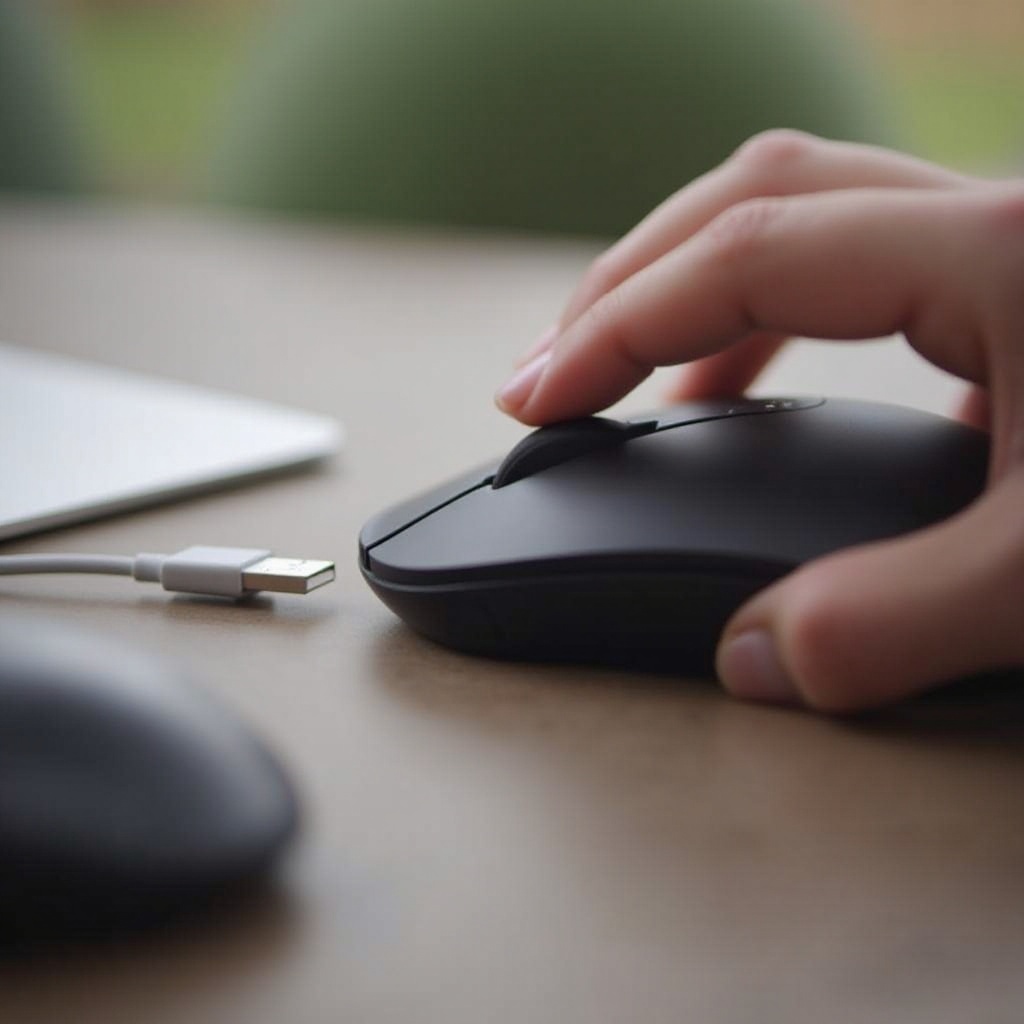
Bago sumisid sa proseso ng setup, mahalagang kumpirmahin ang pagkaangkop sa pagitan ng iyong Anker na daga at ng PC dongle. Malaki ang suporta ng mga wireless na daga ng Anker sa mga pangunahing operating system tulad ng Windows at macOS, ngunit ang pagsuri sa mga partikular na detalye sa iyong produktong dokumentasyon ay makakapigil sa mga isyu.
Ang pagkaangkop ay pangunahing nakasalalay sa dalawang elemento: wireless na teknolohiya at suporta sa driver. Ang mga daga mula sa Anker ay karaniwang umaasa sa Bluetooth o isang 2.4GHz USB dongle para sa koneksyon. Ang mga modelong may Bluetooth ay gumagana nang walang dongle, habang ang mga variant ng 2.4GHz ay nangangailangan ng isang partikular na dongle upang makakonekta sa iyong PC. Ang pagpapanatili ng mga updated na mouse drivers ay tumutukoy sa seamless compatibility sa operating system ng iyong PC, pinapaliit ang mga pagkagambala sa koneksyon. Ang pag-aangat sa mga ito sa isip ay makakatulong sa isang walang aberyang karanasan sa pairing.
Mga Kasangkapang Kailangan para sa Pairing
Ang pagkakaroon ng tamang mga kagamitan ay tumutukoy sa straightforward na proseso ng setup. Narito ang mga kakailanganin mo:
- Isang Anker wireless na daga.
- Ang compatible na PC dongle (karaniwang ibinibigay kasama ng daga).
- Isang computer na may ekstrang USB port.
- Pag-access sa internet para sa potensyal na pag-download ng driver.
Sa pamamagitan ng paghahanda ng mga pangunahing ito, inilalagay mo ang pundasyon para sa matagumpay na pairing, pinapaliit ang anumang potensyal na mga aberya.
Step-by-Step na Patnubay sa Pairing
Ang pagsunod sa mga hakbang na ito nang maayos ay makakatulong sa pagtatatag ng koneksyon sa pagitan ng iyong Anker na daga at PC dongle nang matibay.
Paghahanda ng Iyong mga Device
- Ipasok ang mga baterya sa iyong Anker na daga, sundin ang tamang oryentasyon.
- I-on ang daga sa pamamagitan ng switch na karaniwang matatagpuan sa ilalim.
- Ikonekta ang dongle sa available na USB port sa iyong computer.
Ang Pag-pair ng Anker Mouse sa Iyong PC Dongle
- Sa pagsingit ng dongle, dapat awtomatikong kilalanin ng iyong computer ang daga.
- Kung may prompt, i-install ang anumang kinakailangang driver o software.
- Kung hindi makilala ang daga, pumunta sa ‘Settings’ > ‘Devices’ > ‘Add Bluetooth or other device’ sa iyong PC.
- Piliin ang ‘Bluetooth’ at hayaan lumitaw ang iyong Anker na daga sa listahan ng device. Piliin ito upang simulan ang pairing.
- Para sa mga modelong gumagamit ng 2.4GHz na protocol, kadalasang nagaganap ang pairing nang awtomatiko kapag isinaksak ang dongle.
Kumpirmadong Matagumpay na Koneksyon
- Ilipat ang daga upang matiyak na lumilitaw ang cursor sa iyong display.
- Subukan ang bawat pindutan upang matiyak ang buong functionality.
- Kung gumagana nang maayos ang daga, natapos mo na ang proseso ng pairing.
Pag-aayos ng Karaniwang mga Isyu
Kung minsan, ang hindi inaasahang mga isyu ay maaaring makaharang sa maayos na pairing. Narito ang ilang epektibong solusyon.
Hindi Makita ang Daga
- Tiyakin ang mga baterya ng iyong daga ay sariwa at maayos na nakalagay.
- Siguraduhin na ang dongle ay maayos na nakasaksak sa USB port.
- Isaalang-alang ang pagsubok sa ibang USB port o pag-test sa dongle sa ibang device para tukuyin ang potensyal na mga problemang hardware.
Intermittent Connectivity Issues
- Panatilihin ang walang hadlang na linya sa pagitan ng daga at dongle.
- Iwasang ilagay ang dongle malapit sa ibang mga USB device upang maiwasan ang interference.
- I-update ang mga mouse drivers sa pamamagitan ng opisyal na platform ng Anker upang malutas ang mga isyu sa connectivity.
Tiyakin ang Pagkaangkop ng Device
- Kumpirmahin na ang iyong operating system ay sumusuporta sa partikular na modelo ng daga.
- I-download ang karagdagang drivers o software mula sa Anker’s support website upang mapaganda ang pagkaangkop.
Mga Alternatibong Paraan ng Koneksyon
Sa mga sitwasyon kung saan ang dongle ay nawawala o nasira, o upang i-bypass ito, isaalang-alang ang mga alternatibong ito:
- Bluetooth Connection: Kung ang iyong Anker na daga ay sumusuporta sa Bluetooth, ikonekta ito nang direkta sa iyong PC gamit ang mga setting ng Bluetooth ng device.
- Universal USB Receiver: Kumuha ng universal USB receiver kung hindi magagamit ang iyong dongle, tiyakin ang pagkaangkop sa mga kagamitan ng Anker.
Konklusyon
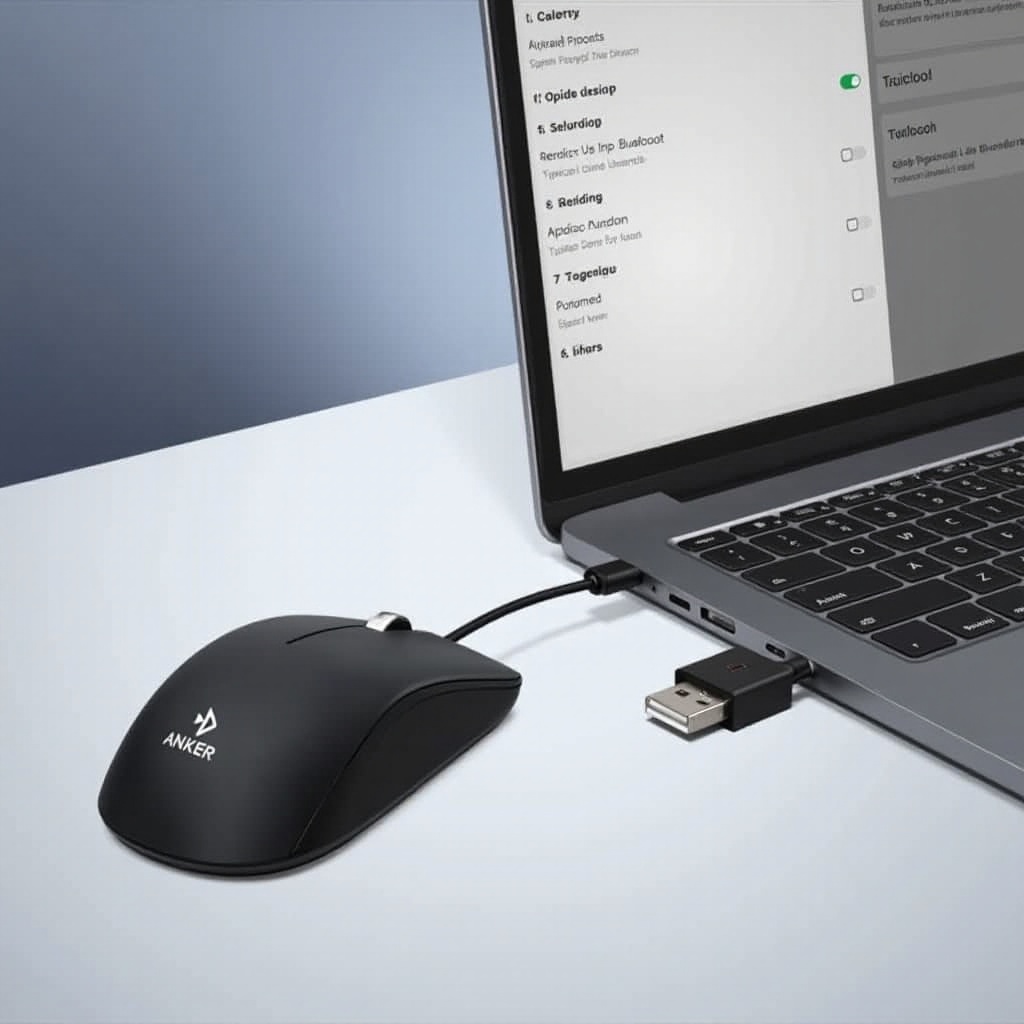
Ang pag-pair ng iyong Anker na daga sa isang PC dongle ay nag-aalok ng isang komportableng, wire-free na workspace, nagpapabuti sa productivity at accessibility. Sa pamamagitan ng pagsunod sa nakabalangkas na pamamaraan at paghahanda sa inilarawan na mga mapagkukunan, maaari mong epektibong i-navigate ang potensyal na mga hadlang. Gayunpaman, kung may mga lumitaw na hamon, sumangguni sa seksyon ng pag-aayos upang mabilis na malutas ang mga karaniwang problema. Ang tamang maintenance at mga update ay titiyak na ang iyong Anker na daga ay patuloy na maghahatid ng premium performance.
Mga Madalas Itanong
Mga Madalas Itanong
Maaari ko bang gamitin ang Anker mouse nang walang dongle?
Oo, kung ang iyong Anker mouse ay sumusuporta sa Bluetooth, maaari mo itong ikonekta direkta sa iyong PC, kaya hindi na kailangan ng dongle.
Paano ko i-reset ang koneksyon ng aking Anker mouse?
Upang i-reset, patayin ang mouse at pansamantalang tanggalin ang dongle. Ipasok muli ang dongle at i-on ang mouse upang malutas ang mga posibleng isyu sa koneksyon.
Ano ang dapat kong gawin kung ang aking dongle ay nawala o nasira?
Isaalang-alang ang pagbili ng bagong dongle mula sa website ng Anker o gumamit ng universal USB receiver na tugma sa mga produkto ng Anker.