
Panimula
Ang problema ng ‘Hindi makapag-login bilang Chronos’ sa iyong Chromebook ay maaaring nakaka-frustrate. Gayunpaman, ang pag-unawa sa sanhi at pagsunod sa isang malinaw na hanay ng mga hakbang ay makakatulong sa iyong malutas ang isyung ito nang epektibo. Ang gabay na ito para sa 2024 ay nagbibigay ng sunud-sunod na paraan upang ayusin ang mga problemang ito sa pag-login, na tinitiyak na bumalik ang iyong Chromebook sa optimal na functionality nito.
Kahit na ito’y problema sa iyong mga kredensyal, kailangan ng system reset, o mas kumplikadong bagay na nangangailangan ng developer mode, sakop ng gabay na ito ang lahat. Sinasaliksik namin ang bawat solusyon nang komprehensibo at nag-aalok ng mga tip upang maiwasan ang mga problema sa hinaharap. Halina’t simulang ayusin ang problemang ito sa pag-login!
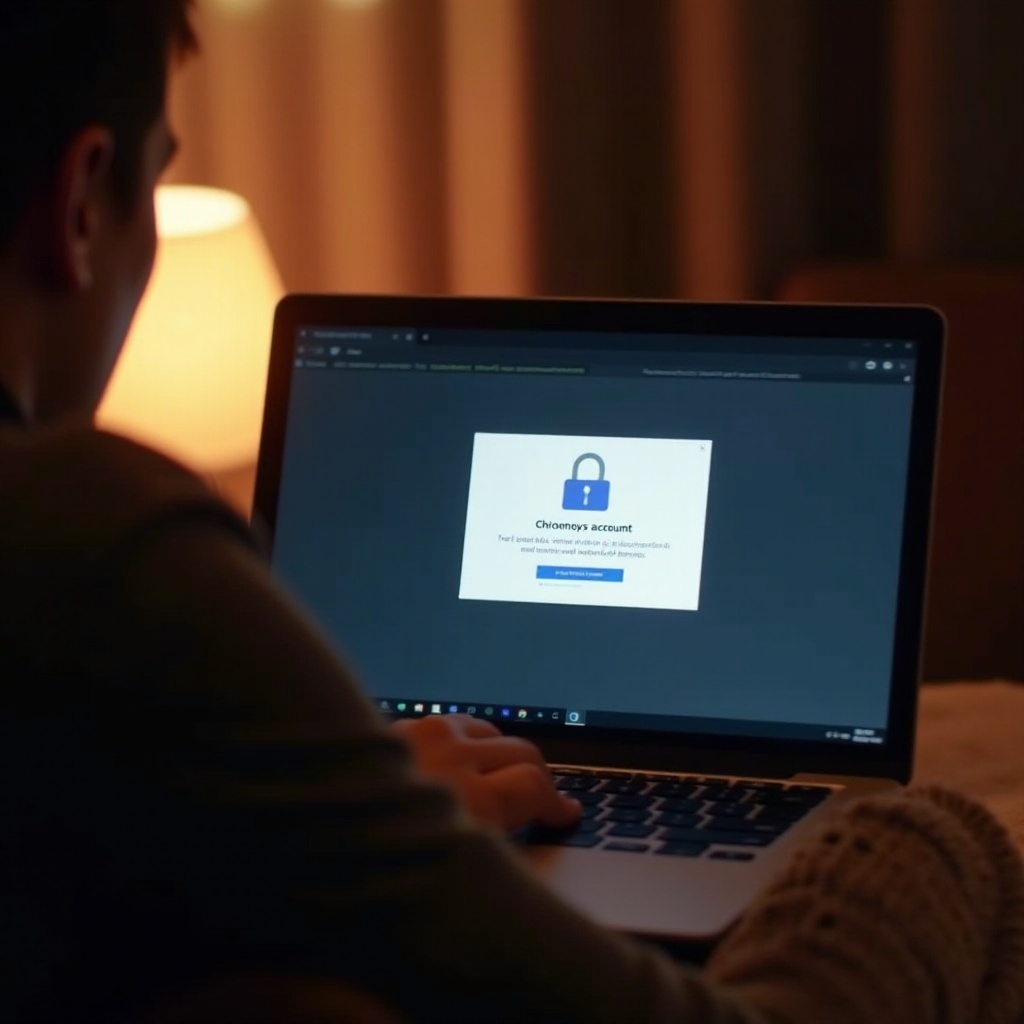
Pag-unawa sa Chronos User Account
Ang Chronos user account ay isang espesyal na tampok sa mga Chromebook na tumatakbo sa Developer Mode. Nagbibigay ito ng mga pribilehiyong administratibo na nagpapahintulot sa mga gumagamit na magsagawa ng mga tungkulin na hindi maaaring gawin ng mga karaniwang account. Pangunahin, ito ay dinisenyo para sa mga developer o para sa mga nais mag-customize ng kanilang Chromebook lampas sa karaniwang pinapayagan.
Gayunpaman, ang ganitong kakayahan sa pag-access ay nangangahulugan din na may puwang para sa mas kumplikadong mga isyu, partikular sa pag-login. Ang pag-unawa kung bakit maaari kang magkaroon ng mga problema sa Chronos account ay napakahalaga sa paglutas ng anumang potensyal na mga aberya. Ang kaalaman na ito ay nagbibigay kapangyarihan sa iyo na gawin ang tamang mga hakbang at gumamit ng mga epektibong solusyon.
Karaniwang Dahilan ng Mga Isyu sa Pag-login
Ang mga isyu sa pag-login sa Chronos user account ay maaaring magmula sa ilang mga pinagmulan. Narito ang ilan sa mga karaniwang dahilan:
- Maling Kredensyal: Madalas, ang pinakasimpleng paliwanag ay mali ang naipasok na password o username.
- Corrupcion ng Account: Kung ang mga setting o file ng Chronos account ay nagiging corrupt, maaapektuhan ang pag-access.
- Mga Update sa Software: Paminsan-minsan, ang mga update ay maaaring mag-reset o baguhin ang mga setting na nakakaapekto sa iyong kakayahang mag-login.
- Maling Pag-configure sa Developer Mode: Ang mga error sa pag-enable o paggamit ng Developer Mode ay maaaring magpakilala ng mga isyu sa pag-login.
- Pagpalya ng Hardware: Sa madalang na pagkakataon, maaaring pigilan ng mga problema sa hardware ang pag-login.
Ang kaalaman sa mga potensyal na isyung ito ay makakatulong sa diagnosis at pag-aaddress ng problema sa pag-login nang mahusay.
Solusyon 1: I-verify ang Iyong Mga Kredensyal
Ang pagtiyak na ginagamit mo ang tamang password at username ay maaaring mukhang elementarya, ngunit madalas itong nakakaligtaan. Narito kung paano mo ma-verify ang iyong mga kredensyal:
- Doblihin ang Pagsusuri ng Key Inputs: Siguraduhing naka-off ang Caps Lock at nai-input mo ang password nang eksakto kung paano ito ginawa.
- I-recover ang Password: Kung pinaghihinalaan mo na mali ang pagpasok ng password, isaalang-alang itong i-reset kung posible.
- Suriin ang Pangalan ng Account: Siguraduhin na ginagamit mo ang tamang pangalan ng Chronos account, dahil maaaring magkamali sa pag-input.
Ang pagtiyak na tama ang iyong mga kredensyal ay isang mahalagang unang hakbang bago tangkain ang mas kumplikadong mga solusyon.
Solusyon 2: I-Powerwash ang Iyong Chromebook
Ang powerwashing, o pag-reset ng iyong Chromebook sa factory settings, ay maaaring magresolba ng patuloy na mga isyu sa software o settings. Narito kung paano:
- I-backup ang Data: Bago simulan, siguraduhing na-backup ang lahat ng mahahalagang file sa ulap o sa isang panlabas na aparato.
- Pumunta sa Mga Setting: I-click ang status area sa ibabang-kanang sulok, pagkatapos ay i-click ang gear symbol upang ma-access ang Mga Setting.
- Mga Advanced na Opsyon: Mag-scroll pababa at buksan ang seksyong ‘Advanced’.
- Powerwash: Hanapin ang ‘I-reset ang Settings’ at piliin ang ‘Powerwash’. Kumpirmahin at sundin ang mga prompt upang i-reset.
Pagkatapos ng reset, subukang mag-login muli sa Chronos account. Madalas na sinasawata ng pamamaraang ito ang mga corrupt na file o maling configuration na nagiging sanhi ng isyu sa pag-login.
Solusyon 3: Gumamit ng Developer Mode
Kung ang mga karaniwang solusyon ay hindi nagtrabaho, maaaring ang paggamit ng Developer Mode ang solusyon. Narito ang sunud-sunod na gabay para paganahin ang Developer Mode:
- I-boot ang Chromebook: Buksan ang iyong Chromebook.
- Pumasok sa Recovery Mode: Pindutin ang
Esc + Refresh(reload key) ng sabay, pagkatapos pindutin angPowerbutton. Bitawan angPowerbutton, pagkatapos ay bitawan ang ibang mga susi. - Simulan ang Developer Mode: Kapag lumitaw ang isang senyas (isang dilaw na tandang padamdam o ‘Chrome OS is missing or damaged’ na mensahe), pindutin ang
Ctrl + Dupang simulan ang Developer Mode. - Kumpirmahin: Ang sumusunod na screen ng kumpirmasyon, pindutin ang
Enter. - Hintayin: Ang paglipat sa Developer Mode ay maaaring umabot ng hanggang 20 minuto. Awtomatikong mag-reboot ang iyong device pagkatapos makumpleto.
- Mag-log In: Gamitin ang iyong Chronos kredensyal para mag-log in.
Pansinin na ang Developer Mode ay maaaring mawala ang warranty at naglalagay ng iyong Chromebook sa panganib ng mga kahinaan sa seguridad. Gamitin ito nang may pag-iingat.
Solusyon 4: Makipag-ugnayan sa Teknikal na Suporta
Kung wala sa mga solusyong nasa itaas ang nakalutas ng iyong mga isyu, panahon na para makipag-ugnayan sa Chromebooks Support:
- Kunin ang Impormasyon: Tandaan ang anumang mga mensahe ng error at ang mga hakbang na nagawa mo na.
- Bisita sa Suportang Pahina: Pumunta sa opisyal na Chromebook Support Page para makita ang mga opsyon sa pakikipag-ugnayan.
- Ilarawan ang Iyong Isyu: Magbigay ng malinaw, detalyadong impormasyon sa kinatawan ng suporta.
- Sundin ang mga Instruksyon: Sundin ang mungkahi ng mga hakbang sa pag-troubleshoot na ibinigay ng suporta.
Maaaring mag-alok ang teknikal na suporta ng mas malalim na pagsusuri at mga remedyo na baka wala ka pang access, nagbibigay ng isang matatag na opsyon sa fallback.
Mga Preventive Measures para Maiwasan ang mga Hinaharap na Isyu
Para mapanatili ang magandang pag-andar ng iyong Chromebook at maiwasan ang mga hinaharap na isyu sa pag-login, isaalang-alang ang mga sumusunod na hakbang na preventivo:
- Regular na Mga Backup: Siguraduhing regular ang pag-backup ng iyong data para maiwasan ang pagkawala.
- I-update ang Chromebook: Panatilihing napapanahon ang iyong sistema sa mga pinakabagong release ng software para maiwasan ang mga isyu sa compatibility.
- Gumamit ng Malakas na Password: Panatilihing malakas at natatangi ang password para sa iyong Chronos account para mapabuti ang seguridad.
- Iwasan ang Hindi Kailangan na Pagbabago: Maliban kung talagang kailangan, iwasang magtweak sa Developer Mode para maiwasan ang hindi inaasahang mga isyu.
Ang pag-aaplay ng mga preventibong kasanayan na ito ay nagsisiguro ng mahabang buhay at magandang pagganap ng iyong Chromebook.
Konklusyon
Ang mga problema sa pag-login sa Chronos account sa iyong Chromebook ay maaaring nakakainis ngunit ang paglutas sa mga ito ay simple gamit ang tamang mga hakbang. Ang pag-verify sa mga kredensyal, pag-reset ng iyong sistema, paggamit ng Developer Mode, at pakikipag-ugnayan sa suporta ay maaaring lahat ay magdulot ng solusyon.
Ang pagsunod din sa mga preventibong hakbang ay binabawasan ang posibilidad ng pag-uulit. Ang maagap na pagtugon sa mga isyu sa pag-login ay tinitiyak na masusuportahan mo ang oras na ginugugol sa gamit ang iyong Chromebook nang mahusay.
Mga Madalas na Itinatanong
Ano ang gagawin ko kung nakalimutan ko ang password ko sa Chronos?
Kung nakalimutan mo ang iyong password sa Chronos, maaaring kailanganin mong i-reset ang iyong Chromebook. Karaniwang magagawa ito sa pamamagitan ng powerwash ng iyong device. Sa kasamaang-palad, hindi tulad ng mga regular na account, walang online recovery para sa Developer Mode account.
Ligtas ba ang paggamit ng Developer Mode sa aking Chromebook?
Habang ang Developer Mode ay nag-aalok ng makapangyarihang mga tampok at mas malaking kontrol, may kasamang mga panganib sa seguridad tulad ng kahinaan sa malware at posibleng pag-void ng warranty. Gamitin nang may pag-iingat at kung kinakailangan lamang.
Gaano kadalas dapat kong i-update ang aking Chromebook upang maiwasan ang mga isyu sa pag-login?
Mahalaga ang regular na mga update. Inirerekomenda na i-update ang iyong Chromebook tuwing ilang linggo o tuwing may bagong update sa system na magagamit upang matiyak na mayroon kang pinakabagong mga patch sa seguridad at mga tampok.