
Introduction
Les appareils Chromecast sont devenus incontournables dans le divertissement à domicile, offrant un streaming fluide directement sur votre téléviseur. Pourtant, comme toute technologie, ils peuvent rencontrer des problèmes nécessitant un réinitialisation. Savoir comment réinitialiser votre appareil Chromecast peut résoudre les problèmes de connectivité ou préparer l’appareil pour un nouveau propriétaire, assurant des performances optimales tout au long de son cycle de vie. Voyons comment effectuer correctement et efficacement une réinitialisation d’usine.
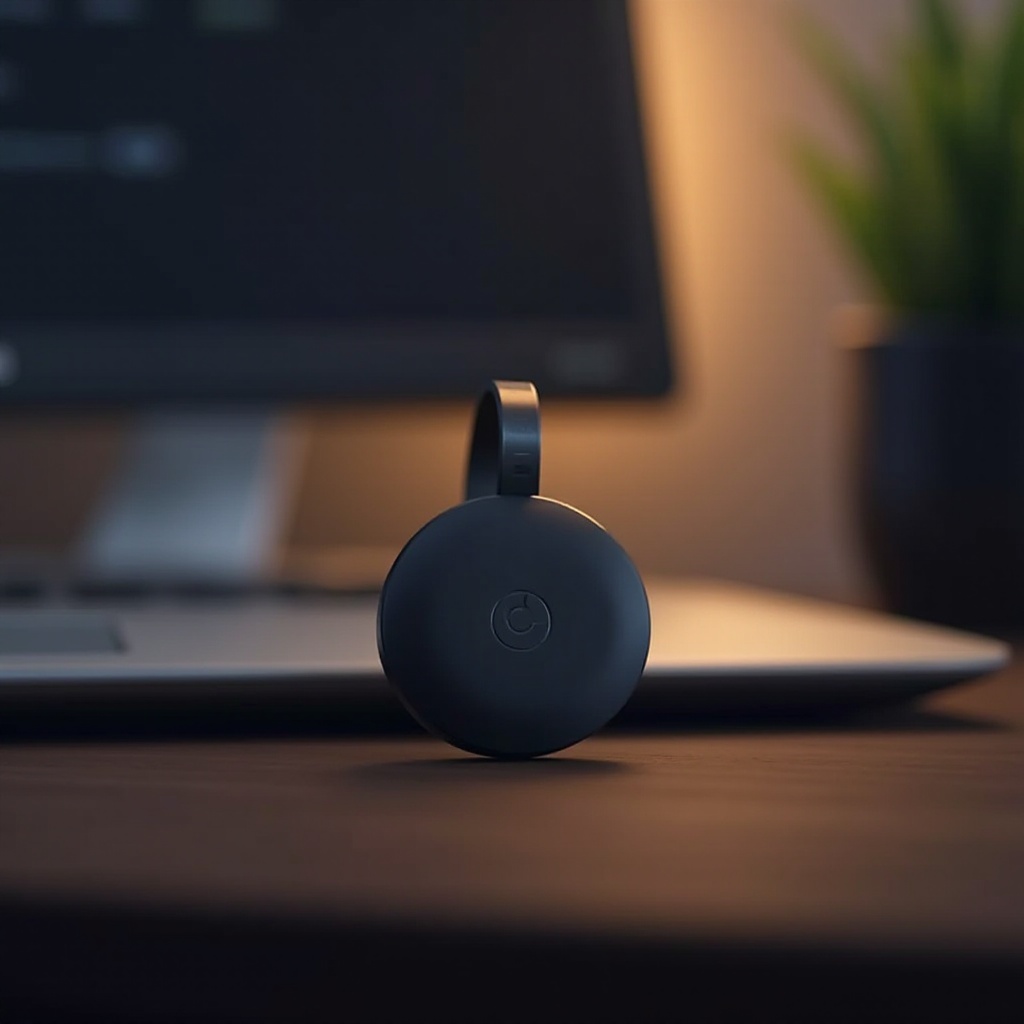
Raisons de réinitialiser d’usine votre Chromecast
Plusieurs situations nécessitent une réinitialisation d’usine :
- Drain de performance : Votre Chromecast peut subir des ralentissements ou des performances plus lentes en raison de l’accumulation de cache ou de petits problèmes logiciels.
- Problèmes de connexion : Des problèmes de connectivité persistants peuvent souvent être résolus par un nouveau départ.
- Le transmettre : Avant de transmettre votre Chromecast à un nouvel utilisateur, il est crucial de supprimer toutes les données personnelles et les paramètres.
Comprendre ces raisons nous amène à l’étape suivante, qui implique la préparation de votre appareil pour une réinitialisation d’usine.
Préparation pour une réinitialisation d’usine
Une préparation adéquate garantit un processus de réinitialisation fluide. Voici une liste de contrôle pour vous aider à commencer :
- Outils prêts : Assurez-vous d’avoir votre téléviseur, l’appareil Chromecast et une connexion Internet stable à proximité.
- Sauvegarde des préférences: Envisagez de sauvegarder les paramètres personnalisés, car ils seront perdus lors de la réinitialisation.
- Mise à jour logicielle : Avant de réinitialiser, il est sage de vérifier que votre Chromecast utilise la dernière version, afin d’éviter les problèmes logiciels potentiels.
Ces étapes prépareront votre appareil pour le processus de réinitialisation, assurant que tout se déroule sans accroc une fois que vous commencez.
Comment réinitialiser d’usine votre Chromecast
Il existe deux façons principales de réinitialiser votre Chromecast :
- Utilisation de l’application Google Home :
- Lancez l’application Google Home sur votre appareil mobile.
- Appuyez sur votre appareil Chromecast.
- Naviguez vers ‘Paramètres’ et sélectionnez ‘Réinitialisation d’usine’.
-
Confirmez pour initier le processus.
-
Réinitialisation manuelle à l’aide du bouton de l’appareil :
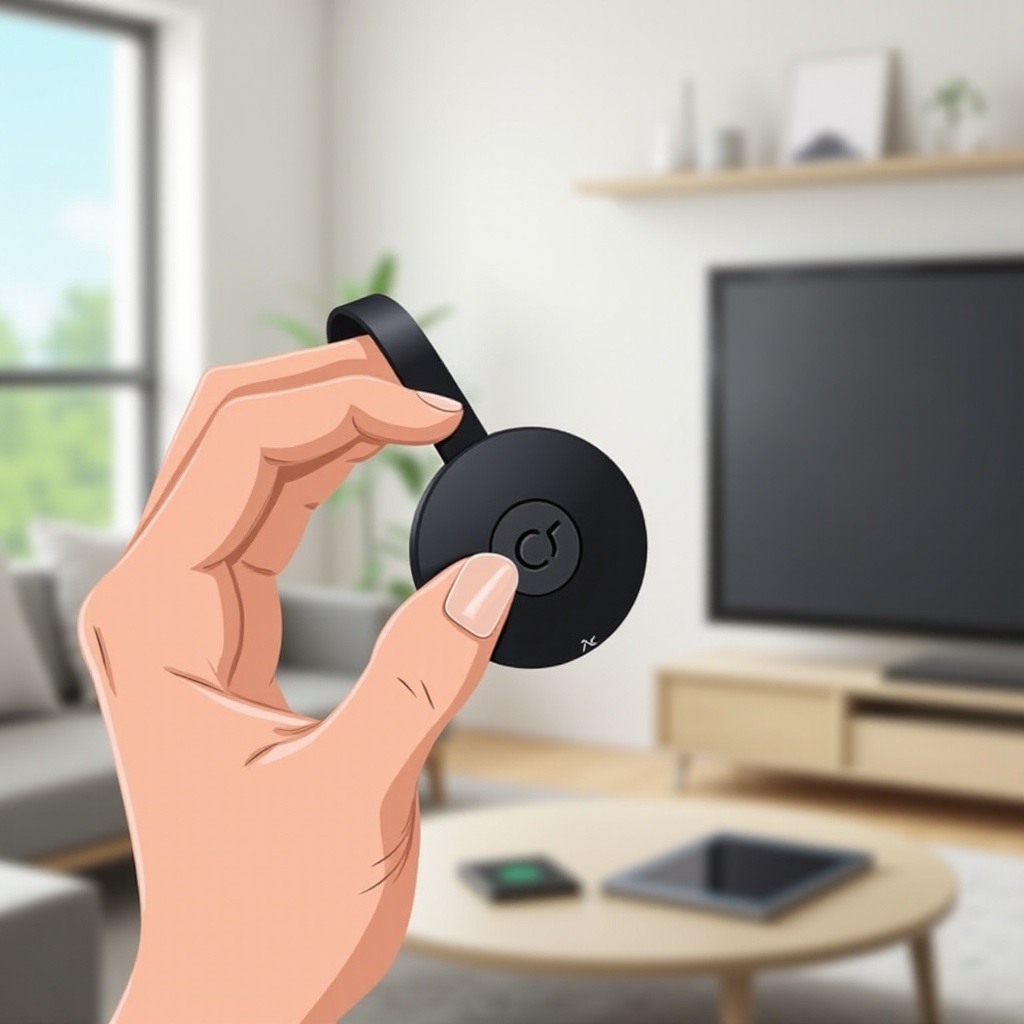
- Localisez le bouton de réinitialisation physique sur votre Chromecast.
- Maintenez le bouton enfoncé pendant environ 25 secondes.
- Relâchez lorsque l’indicateur LED change, indiquant le succès.
Suivre ces étapes devrait débarrasser votre appareil des problèmes persistants. Ensuite, nous nous concentrerons sur la configuration et l’optimisation de votre Chromecast après la réinitialisation.
Configurer le Chromecast après réinitialisation
Une fois réinitialisé, votre Chromecast nécessitera une configuration comme s’il était neuf :
- Reconnectez-vous au WiFi : Assurez-vous que votre appareil est lié au bon réseau pour un fonctionnement fluide.
- Personnaliser les paramètres : Personnalisez les paramètres de l’appareil à votre goût pour une expérience optimale.
- Installer les applications : Téléchargez à nouveau et installez les applications de streaming essentielles pour profiter de votre divertissement sans interruption.
Ces configurations feront fonctionner votre appareil correctement, bien que vous puissiez devoir résoudre certains problèmes courants.
Problèmes courants après réinitialisation et solutions
Après la réinitialisation, vous pourriez rencontrer certains défis courants :
- Problèmes de connexion : Si vous rencontrez des problèmes de connectivité, vérifiez le placement du routeur ou faites un cycle d’alimentation de votre routeur.
- Erreurs de diffusion : Assurez-vous que les appareils de diffusion et de réception sont sur le même réseau.
- Compatibilité des applications : Confirmez que toutes les applications de streaming sont mises à jour pour éviter tout problème.
Ces solutions devraient aider à maintenir un fonctionnement fluide. Enfin, récapitulons ce que nous avons appris sur le processus de réinitialisation.
Conclusion
Effectuer une réinitialisation d’usine sur votre Chromecast peut améliorer ses performances, résoudre les problèmes de connexion et aider à effacer les données avant qu’un nouvel utilisateur ne manipule l’appareil. En suivant ces instructions attentivement, vous assurez le bon fonctionnement de votre appareil, garantissant une expérience utilisateur agréable pour vous et tout futur propriétaire. Des réinitialisations et des mises à jour périodiques sont essentielles pour préserver les performances de votre Chromecast.
Questions Fréquemment Posées
À quelle fréquence devrais-je réinitialiser mon Chromecast pour des performances optimales ?
Les réinitialisations régulières ne sont généralement pas nécessaires sauf en cas de problèmes de performance spécifiques.
Une réinitialisation d’usine supprimera-t-elle toutes mes données sur Chromecast ?
Oui, la réinitialisation supprimera toutes les données personnelles et les paramètres, le ramenant aux paramètres d’origine.
Que dois-je faire si mon Chromecast ne se réinitialise pas ?
Assurez-vous que l’appareil est allumé. Essayez différentes méthodes et contactez le support Google si les problèmes persistent.