
Améliorer votre expérience sonore TV avec le Sonos Ray peut réellement élever votre configuration de divertissement. Que vous regardiez des films, des sports ou que vous jouiez à des jeux, le Sonos Ray offre une performance audio impressionnante pour correspondre à vos visuels.
Introduction
Le Sonos Ray est connu pour offrir un son de haute qualité avec un design compact, ce qui en fait un choix idéal pour de nombreuses configurations domestiques. Connecter votre Sonos Ray à votre TV est un processus simple lorsque vous comprenez les composants clés et les étapes impliquées. Ce guide vous aidera à travers ce processus, garantissant une configuration audio optimale.
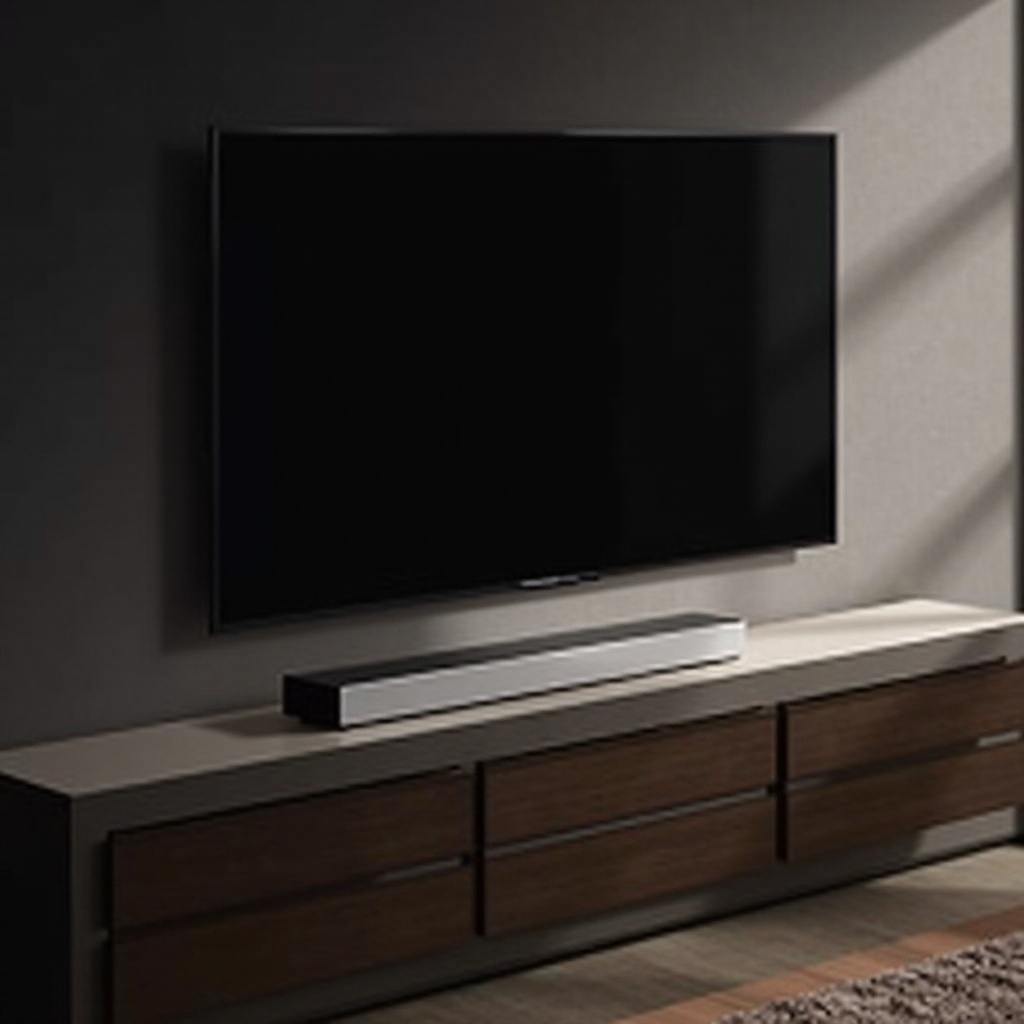
Ce que vous devez savoir sur Sonos Ray
Avant de plonger dans la configuration, il est crucial de comprendre les caractéristiques et les exigences de compatibilité du Sonos Ray.
Caractéristiques clés du Sonos Ray
Cette barre de son offre des acoustiques précises et une qualité audio immersive, s’intégrant parfaitement dans tout espace de divertissement à domicile. Le son impressionnant et le design élégant offrent non seulement une fonctionnalité, mais aussi une valeur esthétique.
Considérations de compatibilité
Assurez-vous que votre TV prend en charge la connectivité HDMI ARC ou optique, car ce sont les méthodes principales pour connecter votre Sonos Ray. Vérifier la compatibilité de votre TV à l’avance économise du temps et assure un processus d’installation fluide.
Préparation de votre équipement
Se préparer implique de s’assurer que vous avez tous les composants nécessaires et de vérifier la compatibilité de votre TV.
Câbles et accessoires requis
- Câble HDMI (de préférence compatible ARC)
- Câble audio numérique optique
- Câble d’alimentation (inclus avec le Sonos Ray)
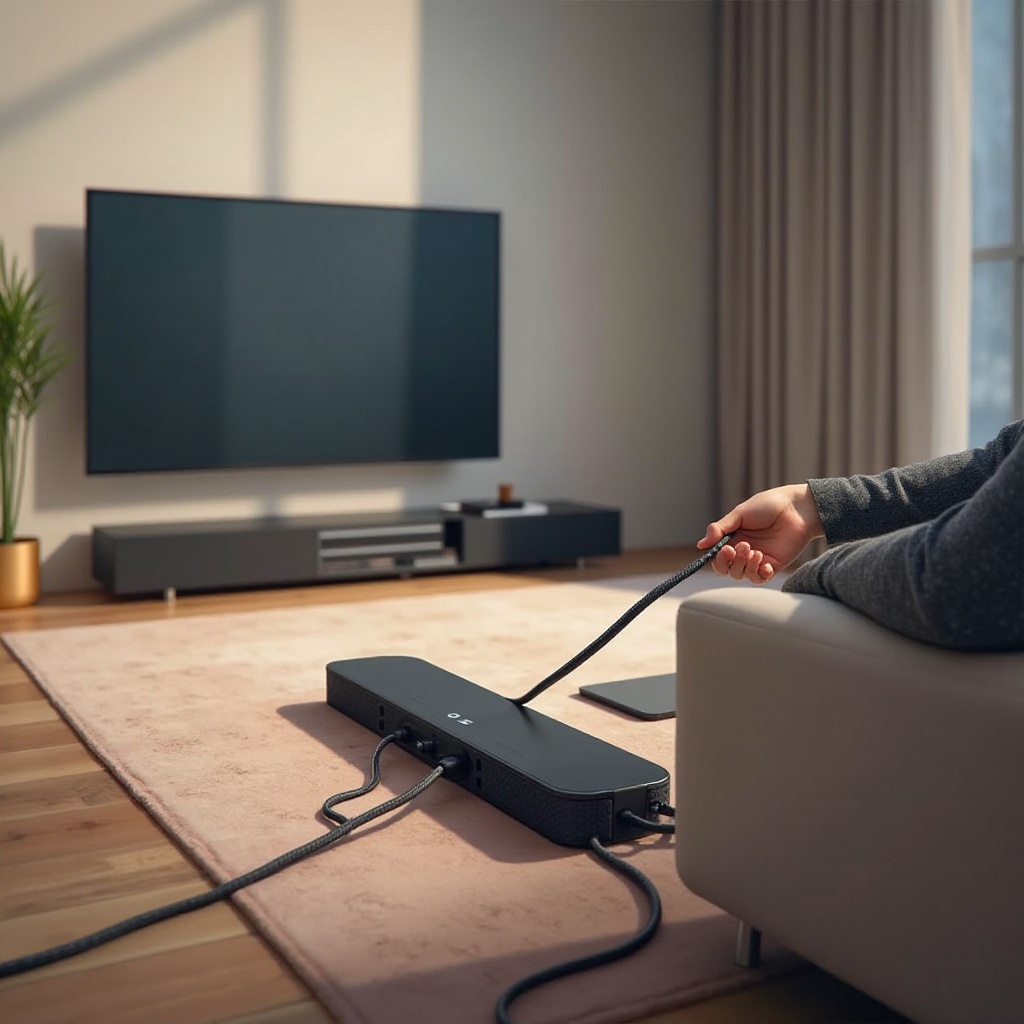
Chaque câble est essentiel pour connecter efficacement le Sonos Ray. Vérifiez que vos câbles sont suffisamment longs pour atteindre de votre TV à l’endroit où le Sonos Ray sera placé.
Vérification des spécifications TV
Consultez le manuel de votre TV ou accédez à ses paramètres pour confirmer la présence de sorties HDMI ARC ou optiques. Avoir cette information est vital avant de commencer le processus de connexion.
Processus de connexion étape par étape
Avec tout préparé, connecter le Sonos Ray est une tâche simple. Décomposons-la étape par étape.
Utilisation de HDMI ARC
- Localisez le port HDMI ARC sur votre TV.
- Connectez une extrémité du câble HDMI à ce port et l’autre au Sonos Ray.
- Configurez votre TV pour diffuser le son via HDMI ARC.
Cette configuration permet au Sonos Ray de gérer les fonctions audio et de contrôle de manière transparente.
Utilisation du câble optique
- Attachez le câble optique à la sortie optique de votre TV.
- Connectez l’autre extrémité au Sonos Ray.
- Ajustez les paramètres de votre TV pour diriger la sortie audio via la connexion optique.
La connexion optique garantit une transmission audio supérieure et est largement utilisée là où l’ARC n’est pas disponible.
Conseils de placement pour un meilleur son
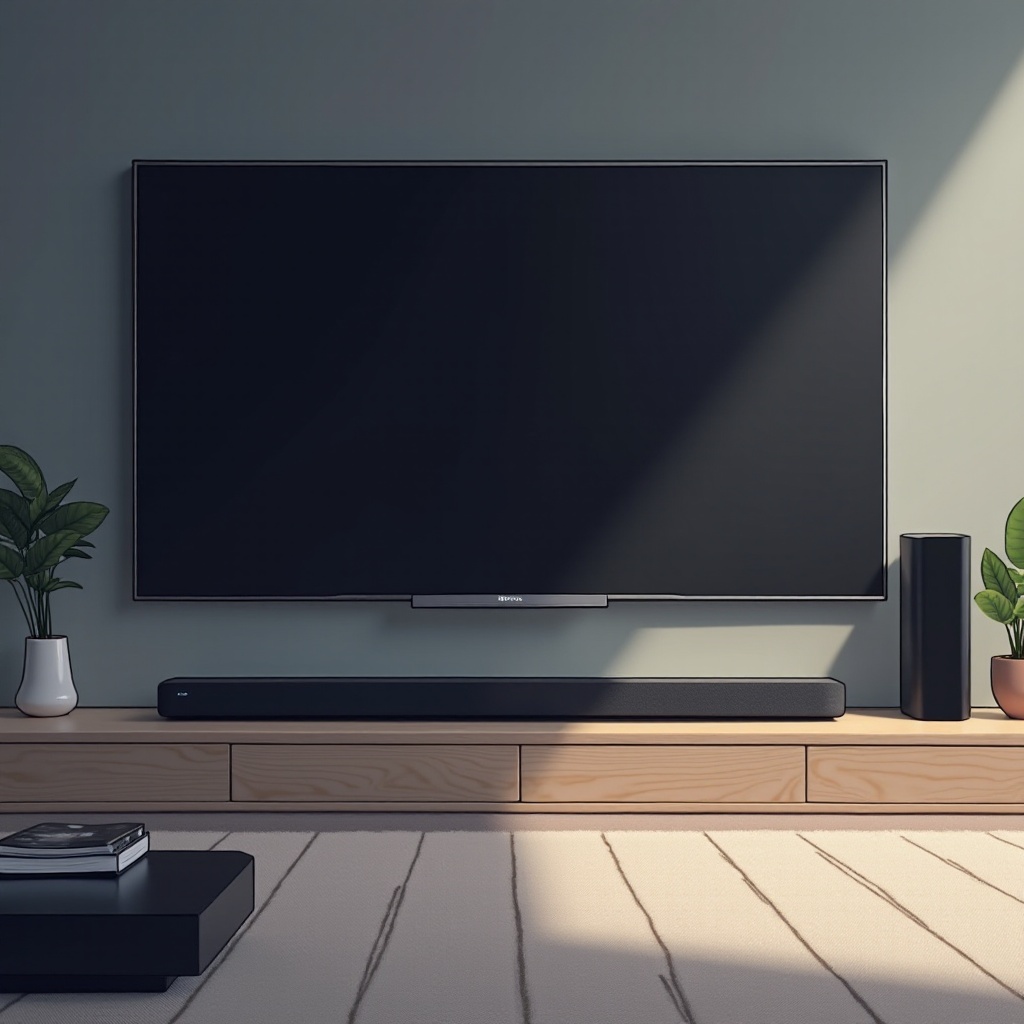
Positionnez le Sonos Ray au centre de votre TV, en vous assurant que la barre de son fait face directement à l’audience. Évitez de placer des objets qui pourraient obstruer les ondes sonores.
Dépannage des problèmes de connexion
Malgré une configuration minutieuse, des problèmes peuvent survenir. Voici comment vous pouvez les traiter efficacement.
Problèmes courants et solutions
Si vous n’entendez aucun son, essayez :
– De vérifier toutes les connexions physiques.
– De redémarrer à la fois le Sonos Ray et votre TV.
– D’utiliser l’application Sonos pour mettre à jour le firmware et vérifier les paramètres.
Maintenir la stabilité de la connexion
Inspectez périodiquement les câbles pour détecter tout signe d’usure. Garder le logiciel de votre Sonos Ray à jour assure stabilité continue et performance.
Amélioration de votre expérience audio
Une fois connecté, il existe plusieurs façons d’optimiser votre expérience audio.
Optimisation des paramètres sonores
Explorez les paramètres audio de votre TV pour ajuster les basses, les aigus et l’équilibre selon vos préférences. L’application Sonos offre encore plus d’options de personnalisation adaptées à différents types de médias.
Utilisation de l’application Sonos
L’application Sonos est un outil puissant pour contrôler les fonctionnalités de votre barre de son. Elle permet les mises à jour du firmware et assure que votre Sonos Ray fonctionne à meilleur capacité performative.
Conclusion
Connecter votre Sonos Ray à votre TV améliore l’expérience audio, rendant chaque visionnage plus agréable et immersif. Avec des étapes simples et un soutien continu de l’application Sonos, votre barre de son sera une partie cruciale de votre système de divertissement.
Questions Fréquemment Posées
Puis-je connecter Sonos Ray à n’importe quel téléviseur ?
La plupart des téléviseurs modernes prennent en charge la connectivité de Sonos Ray lorsqu’ils sont équipés de sorties HDMI ARC ou optiques.
Comment mettre à jour le firmware de mon Sonos Ray ?
Vous pouvez mettre à jour le firmware de votre Sonos Ray via l’application Sonos en vérifiant les paramètres système et en suivant les instructions.
Que dois-je faire s’il n’y a pas de son provenant de mon Sonos Ray ?
Assurez-vous que toutes les connexions de câbles sont sécurisées, redémarrez votre téléviseur et Sonos Ray, et vérifiez les paramètres audio via l’application Sonos.