
Introducción
Los ratones Logitech son muy apreciados por su fiabilidad y facilidad de uso, atendiendo tanto a usuarios casuales como profesionales. Sin embargo, ver una luz roja en tu ratón Logitech puede ser desconcertante. Este pequeño pero significativo indicador sirve como un mensaje sobre el estado de tu dispositivo. Es crucial entender qué significa esta señal y cómo puedes abordarla de manera eficiente para mantener tu productividad y la longevidad del dispositivo.
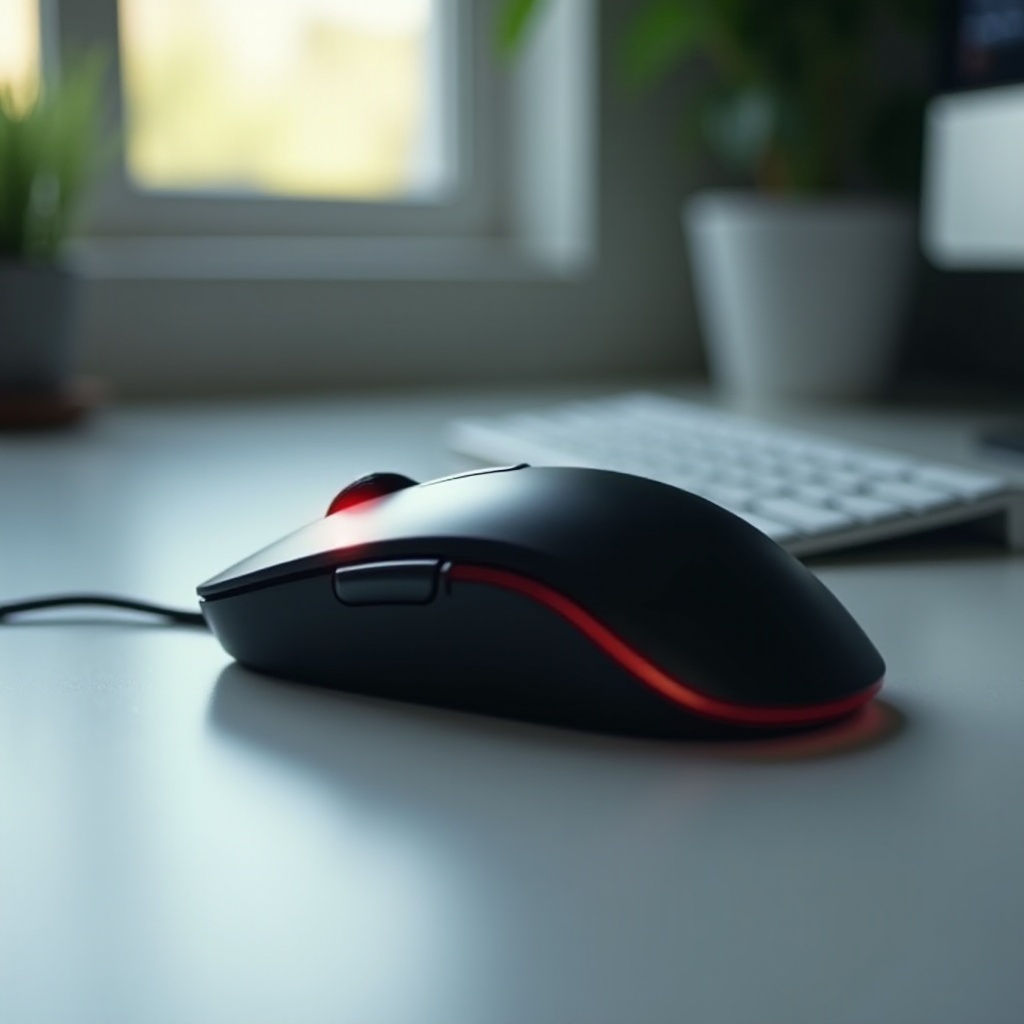
¿Qué significa la luz roja en tu ratón Logitech?
La aparición de una luz roja en tu ratón Logitech generalmente indica algunos problemas comunes. Identificar estos problemas te permite abordarlos de manera efectiva, minimizando interrupciones.
Causas relacionadas con la batería
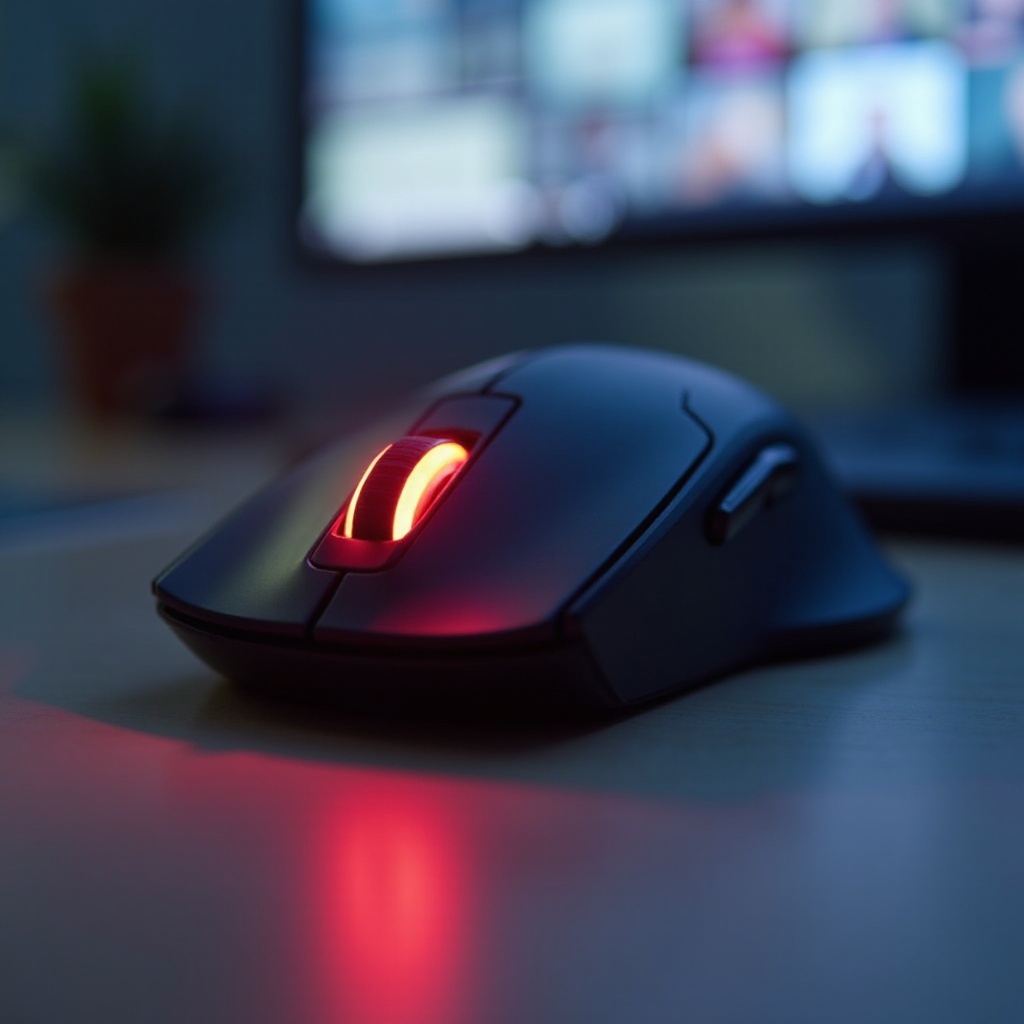
Cuando tu ratón Logitech parpadea una luz roja, suelen ser preocupaciones relacionadas con la batería. Una batería baja o agotada activa esta luz, sirviendo como un recordatorio para reemplazar o recargar tu batería puntualmente.
Problemas de conectividad
Aparte de las preocupaciones sobre la batería, los problemas de conectividad son contribuyentes significativos a la alerta de luz roja. Este mal funcionamiento generalmente ocurre cuando el ratón tiene dificultades para mantener una conexión estable con tu computadora, señalando la necesidad de revisar tu configuración de conexión.
Entender estas causas prepara el escenario para un enfoque sistemático para resolver el problema de la luz roja y mantener la eficiencia del dispositivo.
Solución de problemas de la luz roja
Con una comprensión clara de lo que podría estar causando la luz roja, puedes proceder a solucionar el problema. Abordar tanto los factores de batería como de conectividad es crucial.
Verificación y reemplazo de la batería
- Voltea tu ratón y abre el compartimento de la batería.
- Retira las baterías viejas e inserta las nuevas, prestando atención a la colocación correcta.
- Cierra el compartimento de la batería y prueba el ratón por si quedan indicaciones de luz roja.
Asegurar una conexión inalámbrica adecuada
- Verifica que tu ratón y computadora estén correctamente emparejados.
- Para restablecer el emparejamiento, apaga y enciende el ratón, permitiéndole reconectarse.
- Acerca el ratón al dispositivo receptor para asegurar una conexión robusta.
Revisiones de conexión USB y puertos
Para aquellos que usan ratones con cable, asegurar una conexión USB adecuada es esencial:
1. Retira el ratón de su puerto USB actual y prueba con otro.
2. Examina el cable en busca de daños que puedan afectar la conectividad.
3. Prueba el ratón en un dispositivo diferente para descartar problemas con un puerto USB específico.
Abordar actualizaciones de software y controladores
Mantener el software actualizado es fundamental para el funcionamiento fluido del dispositivo.
1. Busca cualquier software o actualización de controladores de Logitech disponibles.
2. Instala actualizaciones para mejorar la compatibilidad y solucionar posibles errores.
3. Reinicia tu computadora después de las actualizaciones para aplicar los cambios de manera efectiva.
Al resolver estos problemas, tu ratón debería funcionar de manera óptima. Ahora, discutamos las medidas preventivas para evitar enfrentar alertas rojas persistentes en el futuro.
Medidas preventivas para evitar indicadores de luz roja
Los pasos preventivos son fundamentales para mantener la funcionalidad de tu ratón Logitech y asegurar que se mantenga libre de problemas frecuentes. Aquí hay algunos métodos efectivos que puedes emplear.
Prácticas de mantenimiento regular
- Limpia periódicamente tu ratón para eliminar polvo y residuos que afecten sus sensores.
- Protege tu ratón de líquidos y daños físicos para prevenir fallos.
Consejos para optimizar la vida útil de la batería
- Apaga tu ratón cuando no esté en uso para preservar la vida de la batería.
- Invierte en baterías de calidad que ofrezcan una vida útil prolongada y un rendimiento estable.
Mantener el software actualizado
Mantener el software actualizado hace que tu dispositivo opere sin problemas y previene problemas de compatibilidad:
1. Configura tu computadora para instalar actualizaciones automáticamente cada vez que se libere un nuevo software.
2. Verifica regularmente si hay actualizaciones pendientes para estar al día con las últimas mejoras.
Al implementar estas medidas preventivas, puedes asegurarte de que tu ratón Logitech funcione sin contratiempos y minimice la recurrencia del problema de la luz roja. La siguiente sección concluye nuestra discusión con un resumen rápido de los puntos clave.
Conclusión
Entender y resolver el problema de la luz roja en tu ratón Logitech no tiene que ser abrumador. Con un entendimiento adecuado de las causas subyacentes y pasos de solución de problemas efectivos, tu ratón puede volver rápidamente a un rendimiento óptimo. El mantenimiento preventivo, la limpieza regular y las actualizaciones oportunas del software contribuyen a una experiencia sin complicaciones. Al tomar estos pasos proactivos, aseguras un dispositivo que funcione eficientemente, mejorando tu experiencia de usuario.
Preguntas Frecuentes
¿Por qué mi ratón Logitech sigue mostrando una luz roja?
La luz roja generalmente indica batería baja o problemas de conectividad. Reemplazar la batería y verificar las conexiones típicamente resuelve este problema.
¿Puede una luz roja en mi ratón Logitech indicar una falla de hardware?
Aunque la mayoría de los casos de luz roja están relacionados con la batería o problemas de conectividad, problemas persistentes pueden indicar una falla de hardware, sugiriendo la necesidad de una evaluación profesional.
¿Cómo puedo extender la vida de la batería de mi ratón inalámbrico Logitech?
Apagar el ratón cuando no se está utilizando, usar baterías de alta calidad y actualizar regularmente el software del ratón son formas efectivas de prolongar la vida de la batería.