
Pengantar
Membongkar mouse Logitech sangat penting untuk pemeliharaan dan pemecahan masalah. Baik Anda mengatasi masalah fungsional atau melakukan pembersihan rutin, memahami proses ini dapat menjaga perangkat Anda berjalan dengan lancar. Ikuti panduan lengkap ini untuk membongkar dan merakit kembali mouse Logitech Anda dengan aman dan efisien.
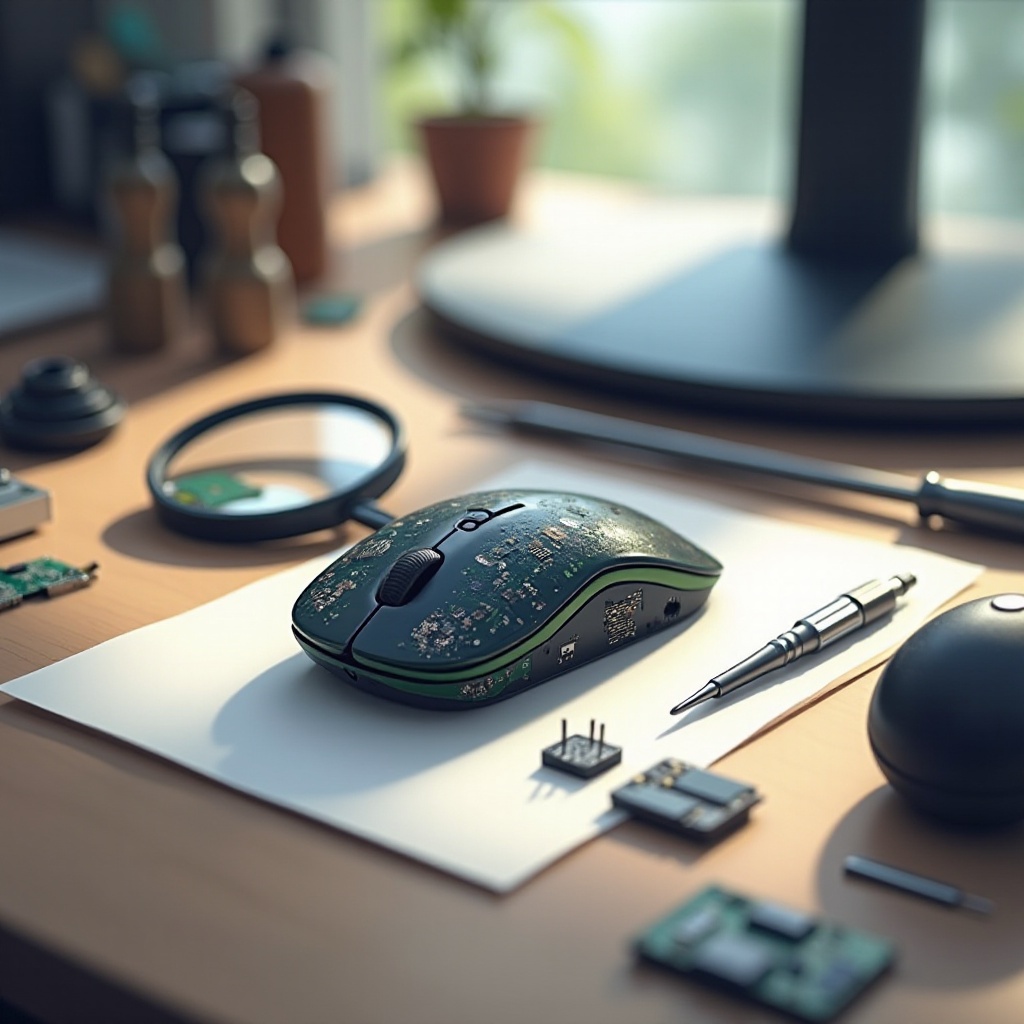
Alat yang Anda Butuhkan untuk Membongkar
Sebelum Anda memulai, kumpulkan alat-alat penting ini:
– Obeng Phillips kecil
– Alat pembuka plastik atau spudger
– Gelang anti-statis
– Ruang kerja yang bersih dan kering
Memastikan Anda memiliki semua alat yang diperlukan akan memperlancar proses pembongkaran dan menjaga komponen tetap utuh.
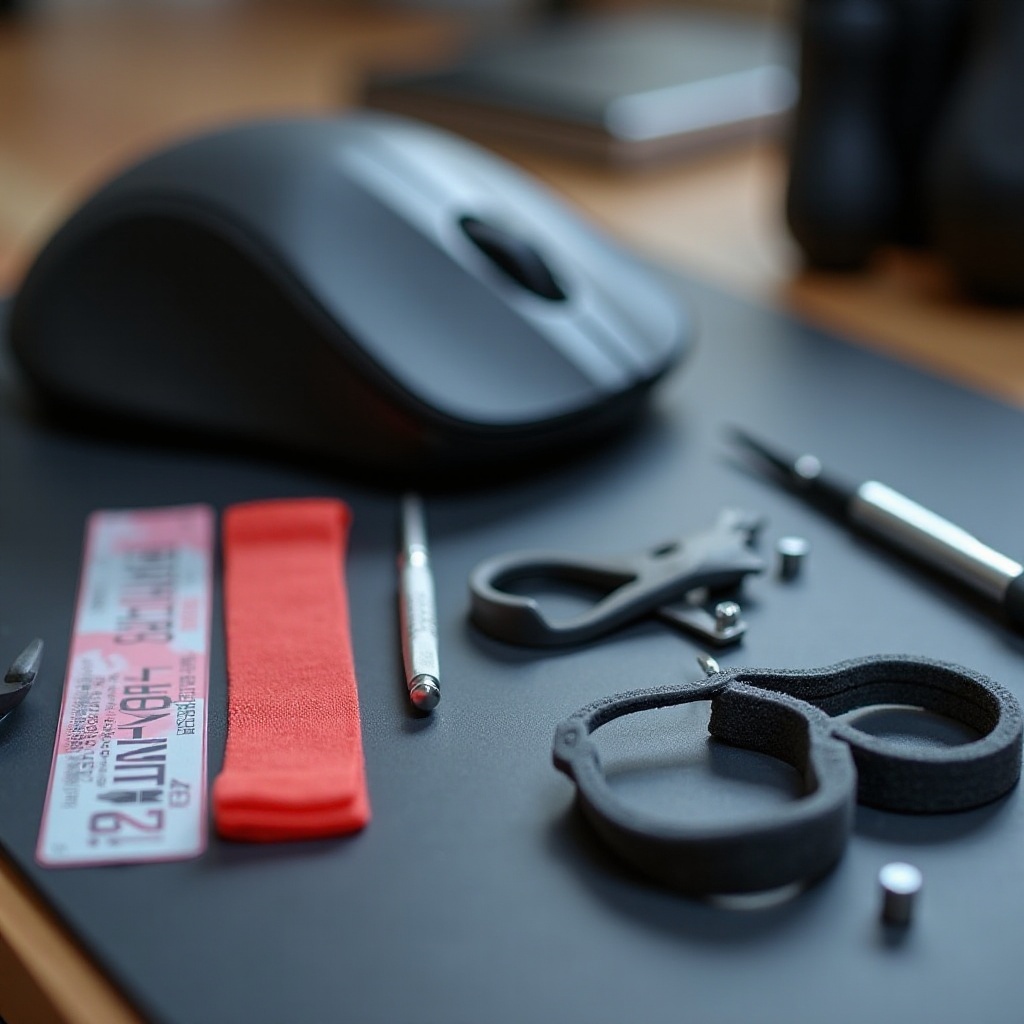
Persiapan Sebelum Membongkar
Persiapan adalah kunci keberhasilan pembongkaran. Pertama, pastikan mouse Anda dimatikan dan dicabut. Lepaskan baterai untuk menghindari bahaya listrik. Menyiapkan area kerja bebas statis dan mengenakan gelang anti-statis dapat mencegah kerusakan pada komponen sensitif. Dengan semuanya siap, Anda siap untuk melanjutkan dengan aman.
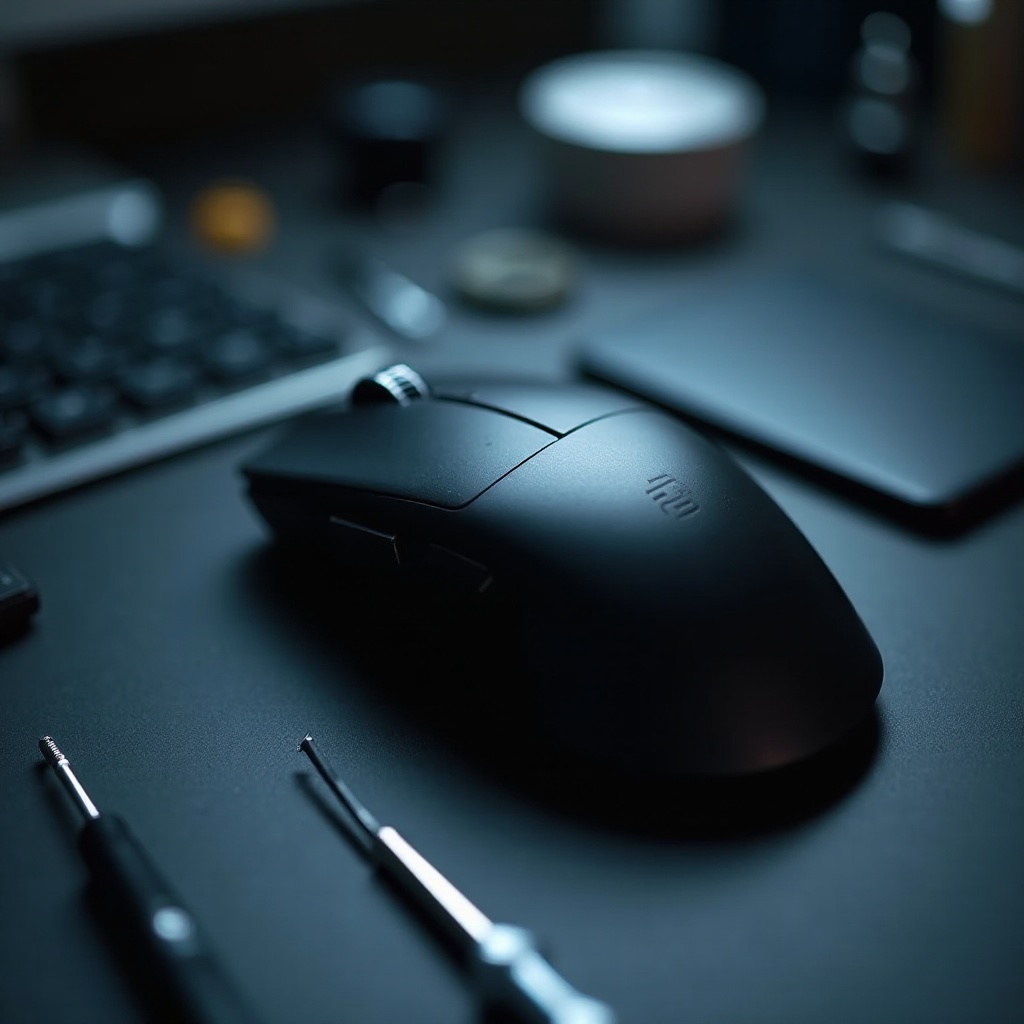
Panduan Langkah demi Langkah untuk Membongkar Mouse Logitech Anda
Untuk membongkar mouse Logitech Anda, ikuti langkah-langkah terperinci ini:
- Lepaskan Penutup Baterai dan Baterai
- Balik mouse untuk mengakses kompartemen baterai.
- Geser atau angkat penutup dengan hati-hati untuk melepaskannya.
-
Keluarkan baterainya.
-
Melepaskan Casing Mouse
- Temukan sekrup tersembunyi di bawah bantalan atau stiker di bagian bawah mouse.
-
Gunakan obeng Phillips kecil untuk melepasnya, simpan dengan aman untuk digunakan nanti.
-
Membuka Mouse dan Mengakses Komponen Internal
- Gunakan alat pembuka plastik untuk memisahkan bagian atas dan bawah mouse dengan lembut.
- Berhati-hatilah terhadap kabel yang terhubung untuk menghindari pemutusan.
- Ambil foto tata letak internal untuk referensi selama perakitan ulang.
Menyelesaikan prosedur ini dengan efisien menyelesaikan banyak masalah yang ditemui dengan mouse Logitech.
Pemecahan Masalah dan Perbaikan Umum
Setelah Anda membuka mouse Anda, masalah umum dapat diatasi secara langsung:
- Masalah Kabel: Periksa koneksi kabel; pasang kembali ujung yang longgar.
- Pembersihan Internal: Penghilangan debu dan kotoran meningkatkan kinerja. Gunakan udara bertekanan untuk membersihkan komponen dengan hati-hati.
- Masalah Tombol dan Roda Gulir: Jika tombol macet, bersihkan atau ganti mekanisme. Periksa roda gulir untuk memastikan tidak ada kotoran atau kerusakan.
Setelah pemecahan masalah, langkah berikutnya memastikan mouse Anda seperti baru.
Instruksi Perakitan Ulang
Dengan masalah yang teratasi, perakitan ulang menjadi mudah:
– Sejajarkan dua bagian mouse dengan hati-hati.
– Sambungkan kembali kabel internal dengan aman.
– Pasang kembali sekrup ke tempatnya semula.
– Masukkan baterai dan pasang kembali penutup.
Langkah-langkah ini memastikan mouse Logitech Anda dirakit kembali dengan benar dan siap digunakan.
Kesimpulan
Pembongkaran dan perakitan ulang mouse Logitech Anda yang efektif memperpanjang masa pakainya dan meningkatkan kinerjanya. Dengan alat yang tepat, persiapan, dan pendekatan yang sistematis, menangani sebagian besar masalah menjadi lebih mudah. Jika tantangan tetap ada di luar pemecahan masalah dasar, mungkin diperlukan bantuan profesional.
Pertanyaan yang Sering Diajukan
Apakah aman untuk membongkar mouse Logitech saya sendiri?
Ya, aman jika Anda mengikuti pedoman dan tindakan pencegahan yang tepat seperti menggunakan langkah-langkah anti-statis.
Seberapa sering saya harus membersihkan komponen internal mouse Logitech saya?
Membersihkan setiap 3-6 bulan dapat membantu menjaga kinerja optimal dan mencegah masalah.
Apa yang harus saya lakukan jika mouse saya tidak berfungsi setelah dipasang kembali?
Periksa kembali semua sambungan, pastikan semua bagian ditempatkan dengan benar, dan konsultasikan dengan profesional jika masalah berlanjut.