
Introduction
Perangkat Chromecast telah menjadi elemen penting dalam hiburan rumah, menawarkan streaming tanpa hambatan langsung ke TV Anda. Namun, seperti teknologi lainnya, Chromecast dapat menghadapi masalah yang mungkin memerlukan reset. Mengetahui cara mereset perangkat Chromecast Anda dapat menyelesaikan masalah konektivitas atau mempersiapkan perangkat untuk kepemilikan baru, memastikan kinerja optimal sepanjang siklus hidunya. Mari kita pelajari cara melakukan reset pabrik dengan benar dan efisien.
Alasan untuk Reset Pabrik Chromecast
Beberapa skenario yang memerlukan reset pabrik:
- Kinerja Menurun: Chromecast Anda mungkin mengalami lag atau kinerja lebih lambat karena cache yang terakumulasi atau gangguan perangkat lunak kecil.
- Masalah Koneksi: Masalah konektivitas yang persisten sering kali dapat dipecahkan dengan memulai kembali dari awal.
- Meneruskan ke Orang Lain: Sebelum memberikan Chromecast Anda ke pengguna baru, penting untuk menghapus semua data pribadi dan pengaturan.
Memahami alasan-alasan ini membawa kita ke langkah berikutnya, yang melibatkan persiapan perangkat Anda untuk reset pabrik.
Mempersiapkan untuk Reset Pabrik
Persiapan yang tepat memastikan proses reset berjalan lancar. Berikut adalah daftar periksa untuk membantu Anda memulai:
- Alat Siap: Pastikan Anda memiliki TV, perangkat Chromecast, dan koneksi internet yang stabil di dekat Anda.
- Cadangan Preferensi: Pertimbangkan mencadangkan pengaturan pribadi apa pun, karena akan hilang saat reset.
- Perbarui Perangkat Lunak: Sebelum reset, bijak untuk memastikan bahwa Chromecast Anda menjalankan versi terbaru, mencegah potensi gangguan perangkat lunak.
Langkah-langkah ini akan mempersiapkan perangkat Anda untuk proses reset, memastikan semuanya berjalan lancar begitu Anda mulai.
Cara Melakukan Reset Pabrik pada Chromecast Anda
Ada dua cara utama untuk mereset Chromecast Anda:
- Menggunakan Aplikasi Google Home:
- Buka aplikasi Google Home di perangkat seluler Anda.
- Ketuk perangkat Chromecast Anda.
- Masuk ke ‘Pengaturan’ dan pilih ‘Reset Pabrik’.
-
Konfirmasikan untuk memulai proses.
-
Reset Manual Menggunakan Tombol Perangkat:
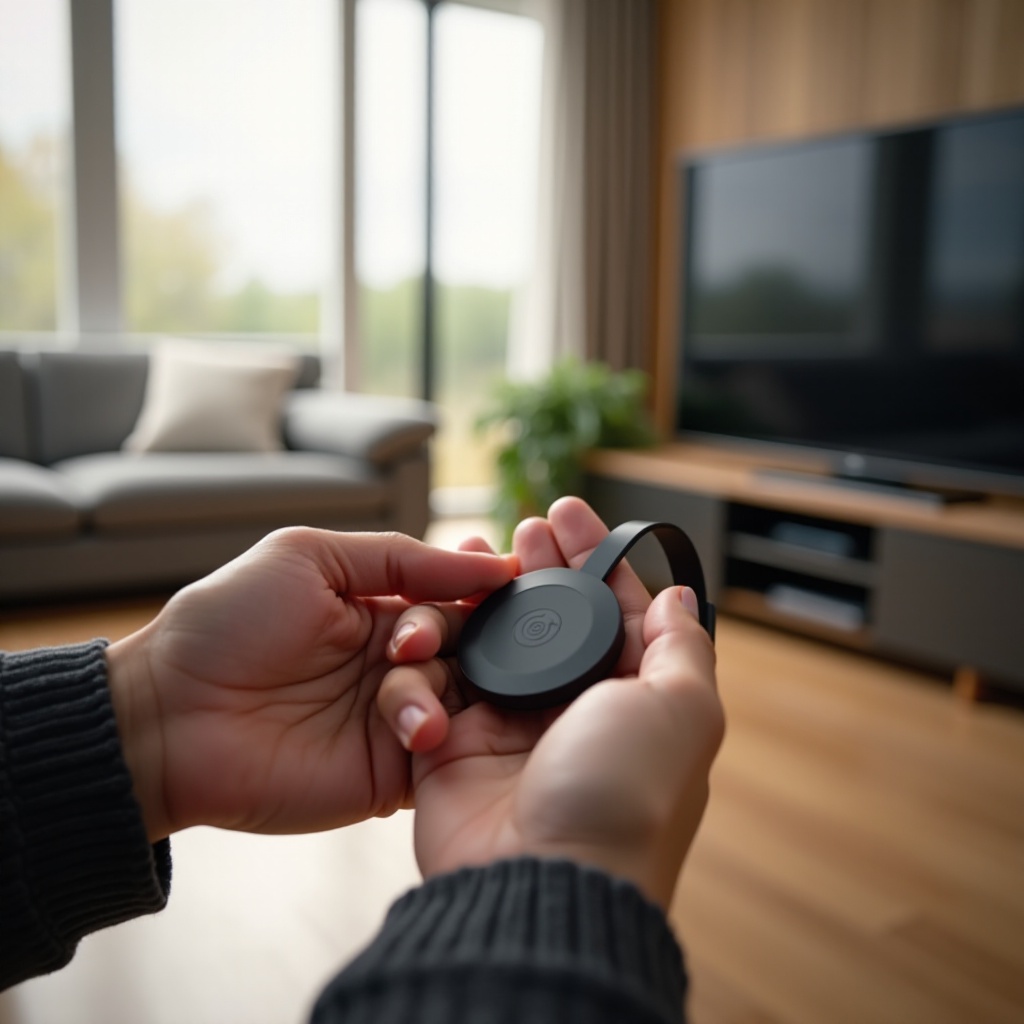
- Temukan tombol reset fisik pada Chromecast Anda.
- Tekan dan tahan tombol tersebut selama kurang lebih 25 detik.
- Lepaskan ketika indikasi LED berubah, menunjukkan keberhasilan.
Langkah-langkah ini seharusnya menghilangkan masalah yang sudah lama dialami perangkat Anda. Selanjutnya, kita akan fokus pada pengaturan dan mengoptimalkan Chromecast Anda setelah reset.
Menyiapkan Chromecast Setelah Reset
Setelah direset, Chromecast Anda akan memerlukan pengaturan seperti perangkat baru:
- Hubungkan ke WiFi: Pastikan perangkat Anda terhubung ke jaringan yang benar untuk operasi yang lancar.
- Personalisasikan Pengaturan: Sesuaikan pengaturan perangkat sesuai keinginan Anda untuk pengalaman optimal.
- Instal Aplikasi: Unduh ulang dan instal aplikasi streaming penting untuk menikmati hiburan Anda tanpa hambatan.
Konfigurasi ini akan membuat perangkat Anda berjalan dengan baik, meskipun Anda mungkin perlu mengatasi beberapa masalah umum.
Masalah dan Solusi Umum Setelah Reset
Setelah reset, Anda mungkin mengalami beberapa tantangan umum:
- Masalah Koneksi: Jika Anda mengalami masalah konektivitas, periksa posisi router atau siklus daya router Anda.
- Kesalahan Pemutar: Pastikan perangkat pemutar dan penerima berada di jaringan yang sama.
- Kompatibilitas Aplikasi: Pastikan semua aplikasi streaming diperbarui untuk menghindari masalah.
Perubahan ini seharusnya membantu menjaga operasi tetap lancar. Akhirnya, mari kita rekap apa yang telah kita pelajari tentang proses reset.
Kesimpulan
Melakukan reset pabrik pada Chromecast Anda dapat meningkatkan kinerjanya, menyelesaikan masalah koneksi, dan membantu menghapus data sebelum pengguna baru menangani perangkat tersebut. Dengan mengikuti instruksi ini dengan hati-hati, Anda menjaga perangkat Anda berfungsi seefisien mungkin, memastikan pengalaman pengguna yang menyenangkan untuk Anda dan pemilik berikutnya. Reset dan pembaruan berkala sangat penting untuk menjaga kinerja Chromecast Anda.
Pertanyaan yang Sering Diajukan
Seberapa sering saya harus mereset Chromecast saya untuk kinerja optimal?
Reset secara teratur biasanya tidak diperlukan kecuali mengalami masalah kinerja tertentu.
Apakah reset pabrik akan menghapus semua data saya di Chromecast?
Ya, reset akan menghapus semua data pribadi dan pengaturan, mengembalikannya ke pengaturan asli.
Apa yang harus saya lakukan jika Chromecast saya tidak mau reset?
Pastikan perangkat menyala. Coba metode berbeda dan hubungi dukungan Google jika masalah berlanjut.