
概要
MacBook Airのバッテリーを交換することで、その性能を大幅に向上させ、専門的な助けを必要とせずに寿命を延ばすことができます。バッテリーは時間とともに劣化し、効率が低下し、電源を入れずにノートパソコンを使用できる時間に影響を及ぼします。この簡単なガイドは、MacBook Airのバッテリー交換のプロセス全体を案内し、スムーズで効率的な操作を保証するために設計されています。特定のMacBookモデルを理解し、必要なツールを集め、これらの手順に従うことで、ノートパソコンのバッテリー寿命を迅速に回復させることができます。
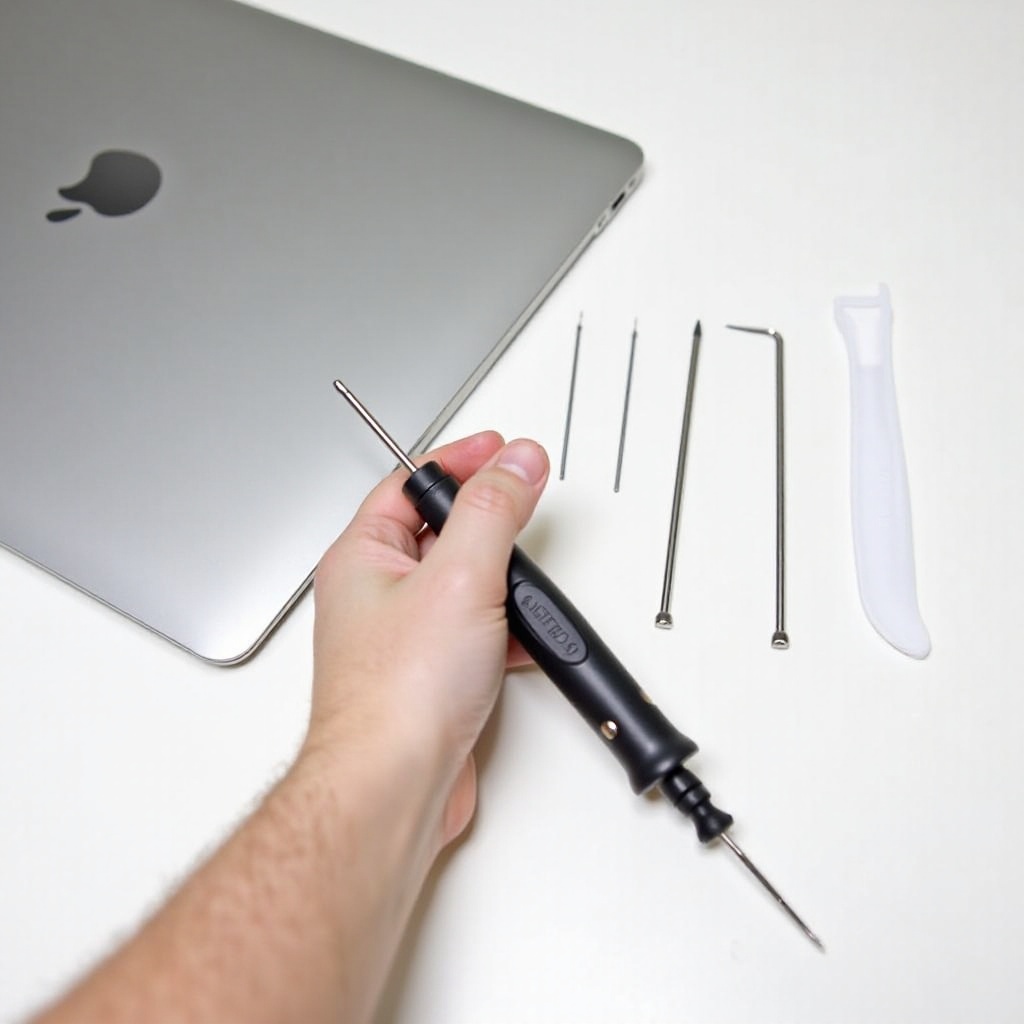
MacBook Airモデルの理解
新しいバッテリーを購入する前に、MacBook Airのモデルを認識することが重要です。MacBook Airのモデルには差があり、使われるバッテリーも異なるため、正確な情報を集めることが最初の重要なステップです。
-
正しいモデルの特定: MacBookモデルを見つける最も簡単な方法は、Appleメニューの「このMacについて」でシリアル番号を確認することです。これにより、新しいバッテリーとの互換性が確保されます。
-
モデル情報の重要性: ノートパソコンの年式とモデルを知ることは、必要なバッテリーの種類やインストールに必要なツールに影響を与える可能性があります。この情報は、適切な材料を集め、作業スペースを設定する準備段階に直接結びつきます。
これらの重要な側面を理解することにより、適切な部品を購入することが容易になり、準備の次の段階に直接進むことができます。
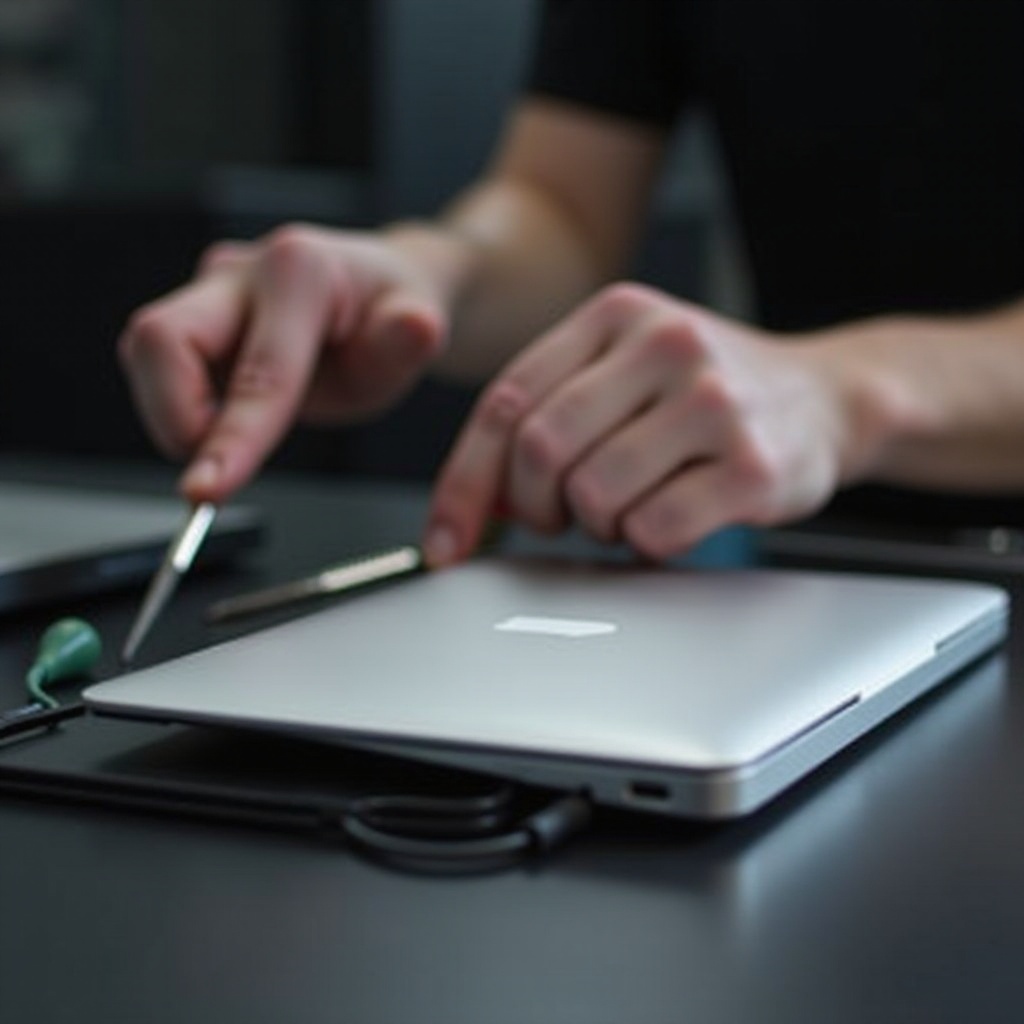
必要なツールと材料
適切なツールと材料を揃えることが、成功および安全なバッテリー交換を保証するために不可欠です。
-
必須ツール: ドライバーセットが必要です。ケースのネジ用にペンタローブドライバー、バッテリーのネジ用にプラスヘッドドライバー、スパッジャーまたはプラスチック製開口ツールを用意してください。
-
安全に関する考慮事項: 静電気を避けた作業スペースを確立することが重要です。接地ストラップを使用して、ノートパソコンに害を及ぼす可能性のある静電気放電を防ぎます。
ツールを手に入れたら、整然とした作業スペースを作成します。そうすることで、次のステップであるバッテリー交換に最適な準備をし、リスクを最小限に抑え、効率を最大化します。
バッテリー交換の準備
この準備段階は、データのセキュリティを確保し、交換の成功に寄与するような作業スペースを設定するために重要です。
-
データのバックアップ: Time Machineや他のバックアップソリューションを使用して重要なデータを保存します。このステップは、交換中に問題が発生した場合に重要なファイルを保護します。
-
安全な作業スペースの作成: 部品やツールへのアクセスが容易で視界が良好なスペースを確立します。作業スペースが十分広く、コンポーネントを快適に広げることができるようにしてください。
安全な作業スペースとデータをバックアップしたら、バッテリー交換の旅を始める準備が整いました。
ステップバイステップのバッテリー交換
MacBook Airのバッテリーを安全かつ効果的に交換するための体系的な手順です。
- 裏蓋の取り外し: ペンタローブドライバーを使用して下部ケースのネジを取り外します。これらのネジの管理に注意を払い、再組立時に使用します。
- バッテリーケーブルの切断: ロジックボードからバッテリーケーブルを慎重に切断し、隣接するコンポーネントに害を及ぼさないようにします。
- 新しいバッテリーの取り付け: 新しいバッテリーを古いものと同じように位置づけます。以前に取り外したネジを使用して固定します。
- MacBook Airの再組み立て: 裏蓋を慎重に再び取り付け、すべてがしっかりと収まるように注意します。
再組立が完了したら、セットアップのチェックが次の重要なステップであり、適切性と機能性を確認します。
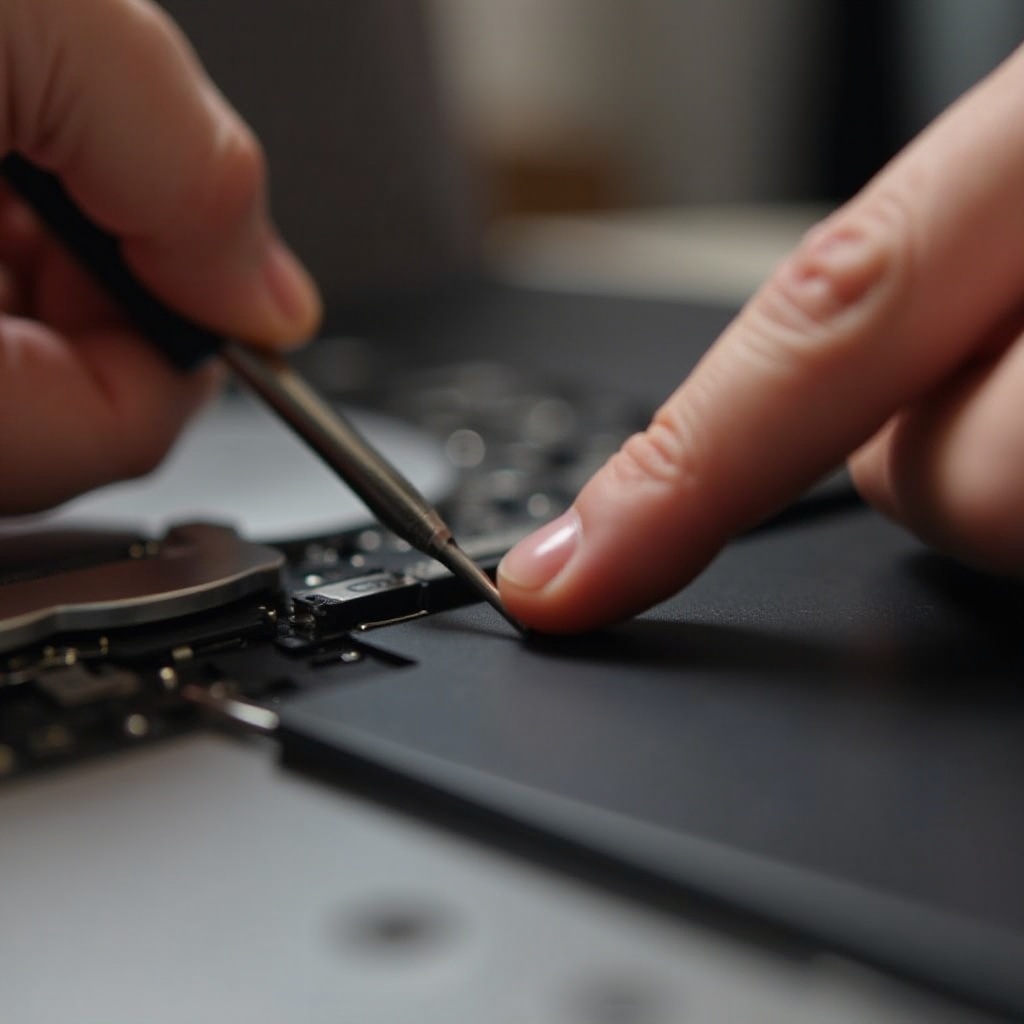
交換後のチェックリスト
バッテリー交換後、これらのフォローアップステップで、すべてが正常に機能しているかを確認します。
-
新しいバッテリーのテスト: MacBook Airをオンにして、バッテリーが認識されて効果的に充電されることを確認します。
-
バッテリー校正のヒント: 最適なパフォーマンスのために、新しいバッテリーを完全に充電し、完全に放電させてから再び完全に充電します。
このチェックリストは、交換中に一般的なエラーを探索し、それを回避する方法を容易にします。
避けるべき一般的なミス
一般的なミスを学ぶことで、交換プロセスを妨げたりデバイスを損傷する可能性のある問題を回避できます。
-
潜在的な落とし穴: ユーザーは交換中にバッテリーコネクタを過度に押したり、誤って扱うことがあります。
-
エラーを防ぐ方法: 各ステップを慎重に進め、接続を確認し、ネジが過度に締め付けられていないことを確認します。
慎重な取り扱いと注意を払って、バッテリー交換は可能なだけでなく、有用です。このガイドの最終的な要約につながります。
結論
MacBook Airのバッテリーを交換することは、専門費用を節約する方法にとどまりません。それはデバイスの寿命を効果的に延ばすための優れたスキルです。この詳細なガイドを使用して、スムーズなDIYプロセスを保証し、最終的にノートパソコンの性能を向上させることができます。
よくある質問
MacBookの交換後に電源が入らない場合はどうすればよいですか?
バッテリー接続を再確認し、すべてのネジがしっかりと固定されていることを確認してください。
MacBook Airのバッテリーはどのくらいの頻度で交換すべきですか?
使用状況に応じて、バッテリーの交換は通常3年から5年ごとに推奨されます。
交換用にサードパーティ製のバッテリーを使用できますか?
はい、お使いのMacBook Airモデルに適合している限り使用できます。