
Introdução
Os mouses sem fio são populares pela conveniência e flexibilidade, eliminando a desordem dos cabos e permitindo movimento livre. Instalar um pode ser simples com a orientação certa. Este post no blog fornece instruções detalhadas para configurar seu mouse sem fio de maneira eficiente, garantindo a compatibilidade com seu computador e desempenho ideal.
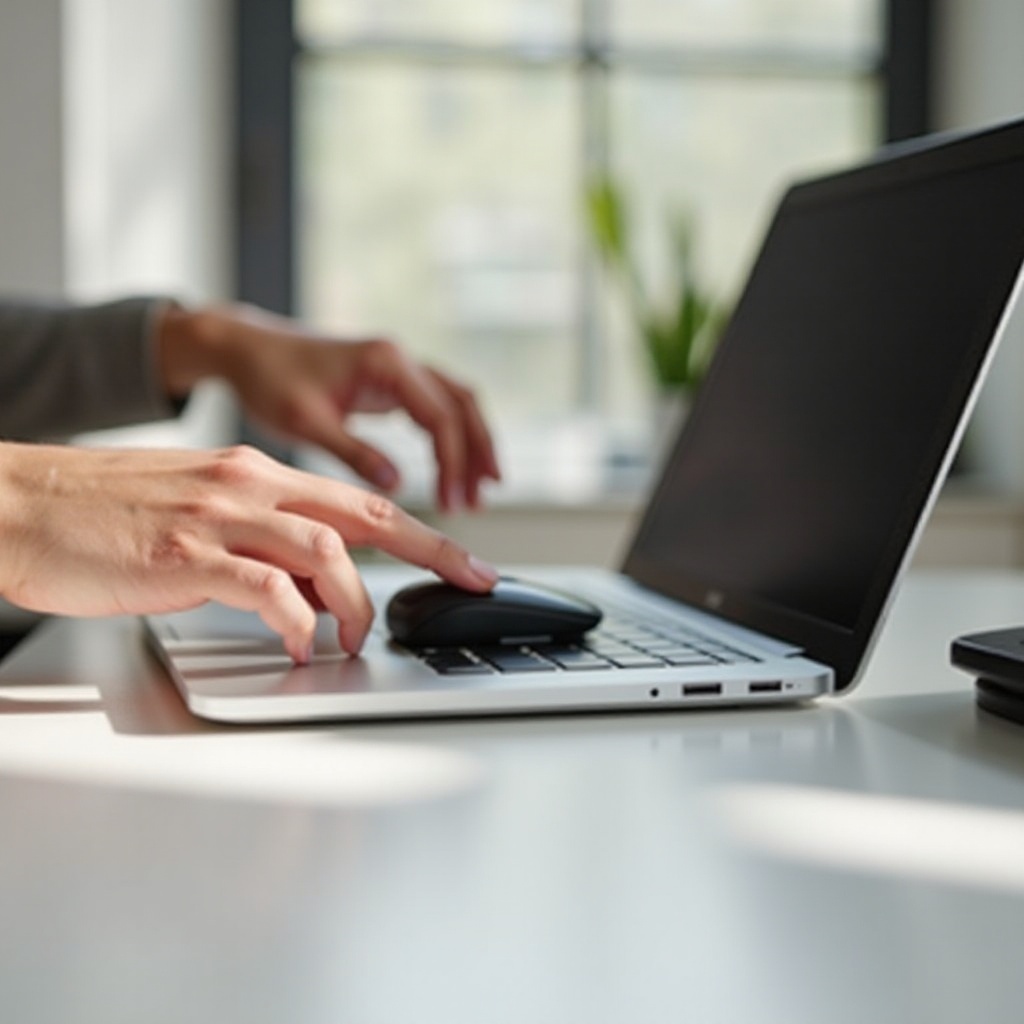
Compreendendo os Tipos de Mouse Sem Fio
Antes de iniciar a instalação, é útil saber o tipo de mouse sem fio com o qual você está lidando. Essa compreensão facilitará a configuração adequada:
Mouse Sem Fio RF
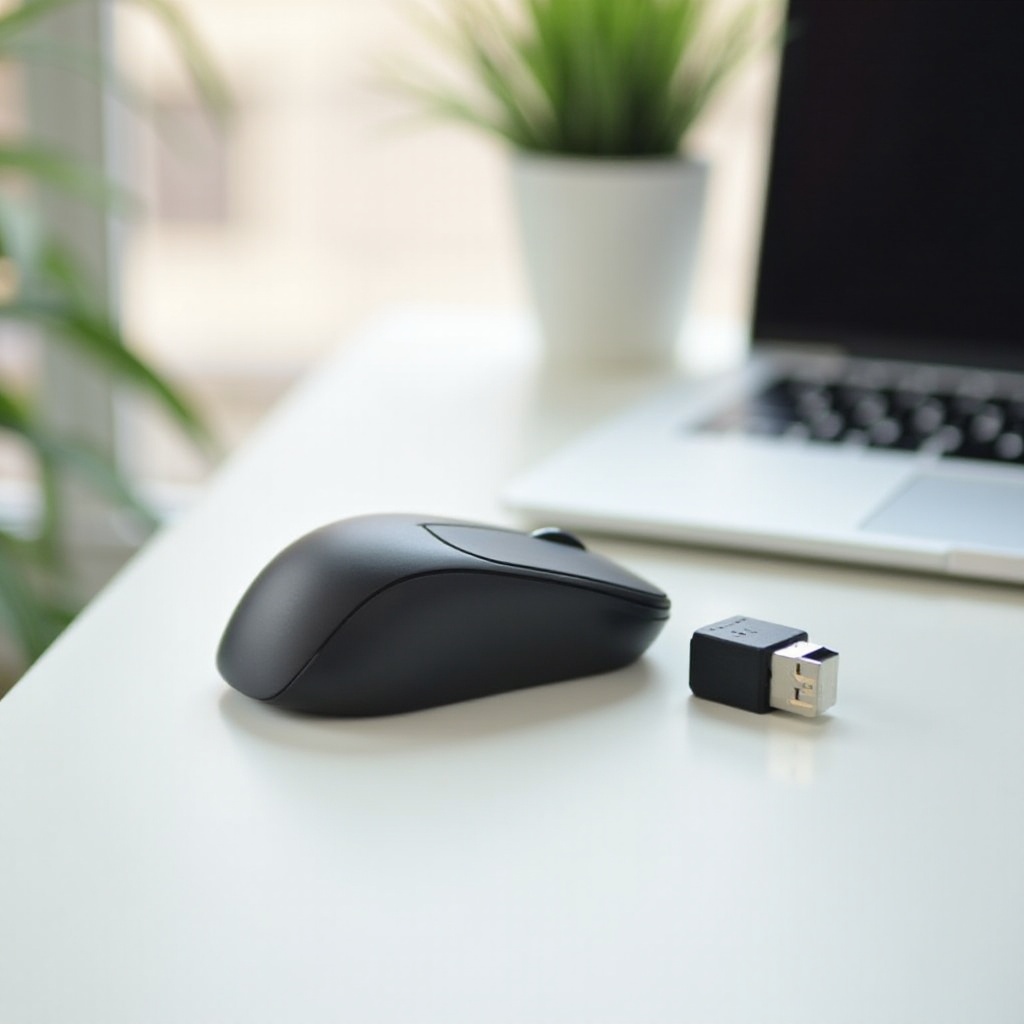
Um mouse RF usa frequência de rádio para estabelecer uma conexão através de um receptor USB conectado ao seu computador.
Mouse Sem Fio Bluetooth
Um mouse Bluetooth conecta-se ao seu computador via Bluetooth integrado, eliminando a necessidade de um receptor externo.
Cada tipo tem seus méritos. Mouses RF geralmente oferecem conexões mais rápidas e latência mínima, enquanto mouses Bluetooth eliminam a necessidade de hardware adicional, proporcionando uma configuração sem desordem.
Preparando para a Instalação
Conhecer o tipo de mouse guia o processo de preparação. Aqui está como se preparar:
Verificando a Compatibilidade
Certifique-se de que seu computador suporta o mouse sem fio que você comprou. A maioria dos computadores modernos acomoda tanto mouses RF quanto Bluetooth.
Desembalando Seu Mouse Sem Fio
Desembale cuidadosamente seu mouse e confirme que todos os componentes, como pilhas, carregadores ou receptores USB, estão presentes.
Depois que tudo estiver preparado, você pode prosseguir para a instalação.
Instalando Seu Mouse Sem Fio
Siga estas etapas para configurar seu mouse com base em seu tipo:
Método do Receptor USB
- Insira pilhas em seu mouse ou carregue-o se for recarregável.
- Conecte o receptor USB em uma porta disponível.
- Ligue o mouse, que deve se conectar automaticamente.
- Siga quaisquer prompts de instalação de driver, se necessário.
Método de Emparelhamento Bluetooth
- Certifique-se de que o Bluetooth está ativo em seu computador.
- Coloque pilhas no mouse ou carregue-o.
- Ative o modo de emparelhamento Bluetooth no mouse e consulte o manual se necessário.
- Acesse as configurações de Bluetooth do seu computador e selecione o mouse para emparelhar.
Agora seu mouse está pronto para uso. Vamos ver possíveis problemas de instalação e soluções.
Resolvendo Problemas Comuns de Instalação
Mesmo instalações simples podem enfrentar problemas. Aqui estão alguns problemas comuns e soluções:
Problemas de Conexão
- Certifique-se de que o mouse está dentro do alcance do receptor ou do computador.
- Confirme se as pilhas estão corretamente instaladas e energizadas.
- Reinicie o computador ou atualize os drivers, se necessário.
Problemas de Bateria e Energia
- Use pilhas novas ou totalmente carregadas para melhor desempenho.
- Carregue mouses recarregáveis regularmente para evitar interrupções de energia.
Interferência com Outros Dispositivos
- Remova obstruções físicas entre o mouse e o computador.
- Desconecte outros dispositivos para minimizar a interferência de sinal.
Resolvendo esses problemas, seu mouse sem fio deve funcionar de maneira ideal.
Dicas para Uso e Desempenho Ótimos
Agora que seu mouse está operacional, aqui estão maneiras de garantir seu desempenho contínuo:
Melhorando a Vida Útil da Bateria
Desligue seu mouse quando não estiver em uso para prolongar a vida útil da bateria. Considere pilhas recarregáveis para eficiência e economia de custos.
Personalizando Configurações para Eficiência
Ajuste a sensibilidade do mouse e as funções dos botões nas configurações do computador. Verifique se há software complementar que melhore a funcionalidade.
Essas ações garantirão que seu mouse sem fio apoie a produtividade e tenha uma longa vida útil.
Conclusão
Os passos delineados tornam a instalação de um mouse sem fio uma tarefa simples. Seja conectando via RF ou Bluetooth, seguir as instruções garante uma configuração suave. Com dicas de solução de problemas e estratégias de otimização, você pode experimentar a liberdade e conveniência da tecnologia sem fio diariamente.
Perguntas Frequentes
Como sei se meu mouse sem fio é compatível com meu computador?
Verifique as especificações do seu computador e o manual do usuário para garantir que ele suporta conexões Bluetooth ou RF, dependendo do tipo do seu mouse.
O que devo fazer se meu mouse sem fio não estiver conectando?
Verifique todos os componentes, como baterias, e certifique-se de que os drivers estão atualizados. Reinicie o computador e o mouse para redefinir a conexão.
Como posso otimizar a vida útil da bateria do meu mouse sem fio?
Desligue o mouse quando não estiver em uso e substitua as baterias regularmente. Considere usar baterias recarregáveis para maior economia.