
Introduksyon
Ang pag-disassemble ng isang Logitech mouse ay mahalaga para sa maintenance at troubleshooting. Kung ikaw ay nag-aaddress ng functional issues o nagsasagawa ng routine cleaning, ang pag-intindi sa prosesong ito ay makakatulong upang mapanatiling maayos ang takbo ng iyong device. Sundin ang gabay na ito upang ma-disassemble at ma-reassemble ang iyong Logitech mouse nang ligtas at mahusay.
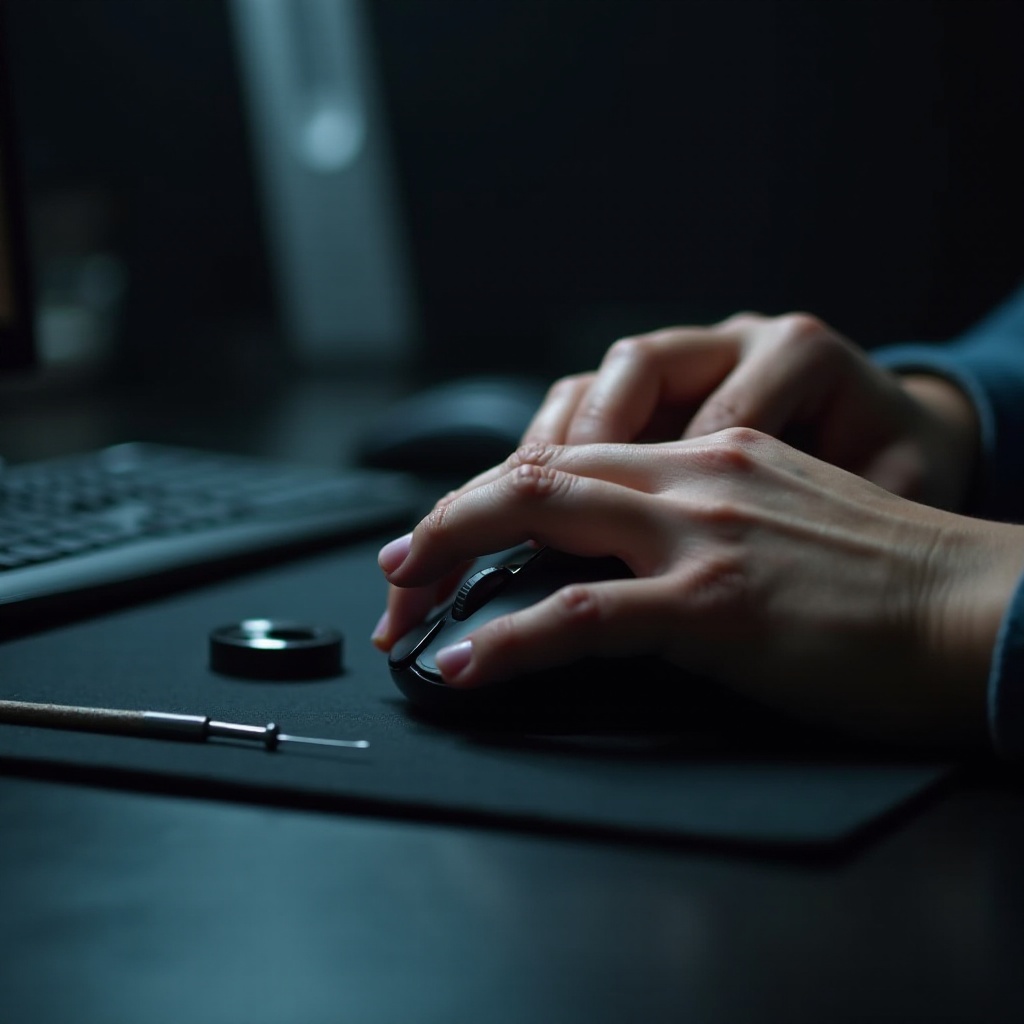
Mga Kagamitang Kakailanganin para sa Pag-disassemble
Bago ka magsimula, kolektahin ang mga mahahalagang gamit na ito:
– Maliit na Phillips screwdriver
– Plastic opening tool o spudger
– Anti-static wrist strap
– Malinis, tuyong workspace
Ang pagsigurong mayroon kang lahat ng kinakailangang gamit ay magpapabilis sa proseso ng pag-disassemble at mapapanatiling buo ang mga bahagi.
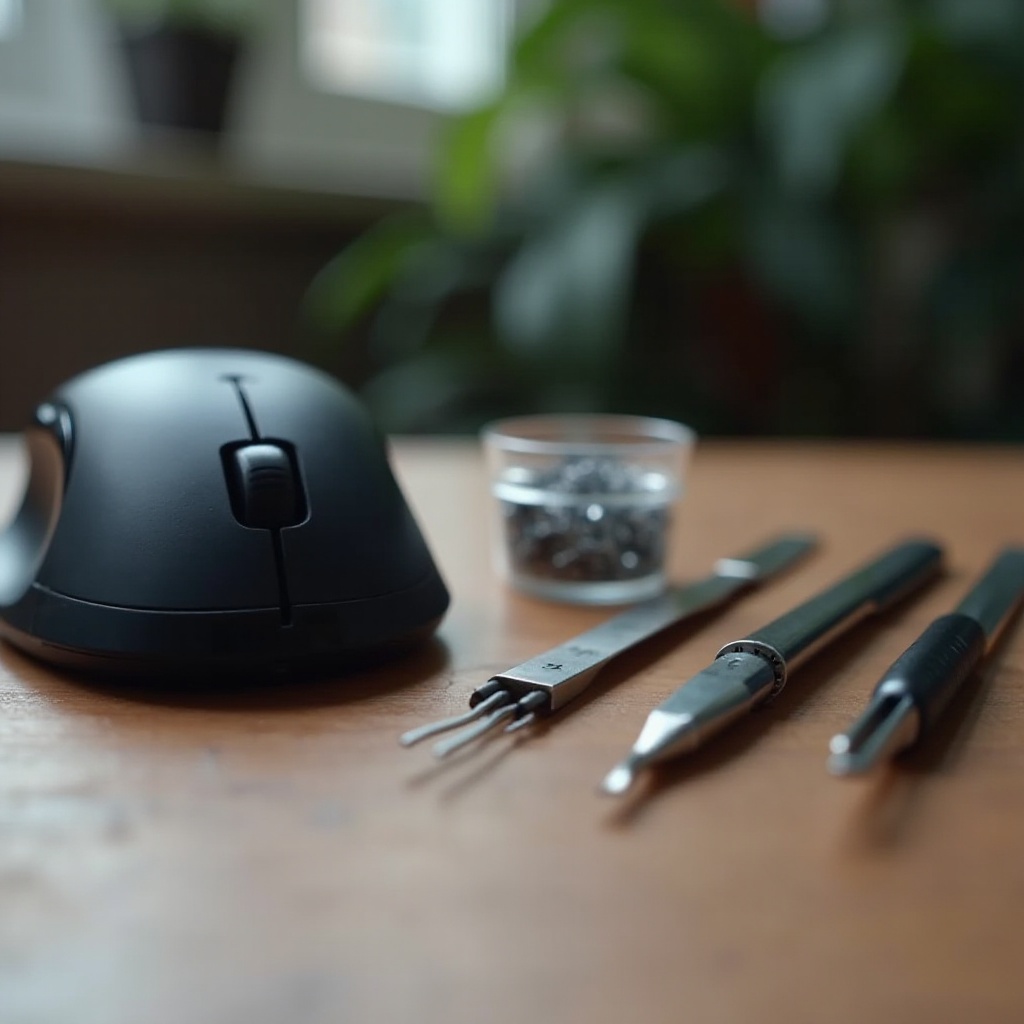
Mga Paghahanda Bago ang Pag-disassemble
Ang paghahanda ay susi sa matagumpay na pag-disassemble. Una, tiyaking nakapatay at hindi naka-plug ang iyong mouse. Tanggalin ang anumang baterya upang maiwasan ang electrical hazards. Ang pagkakaroon ng static-free workstation at pagsusuot ng anti-static wrist strap ay makakaiwas sa pagkasira ng mga sensitibong bahagi. Kapag handa na ang lahat, maaari ka nang magpatuloy nang ligtas.
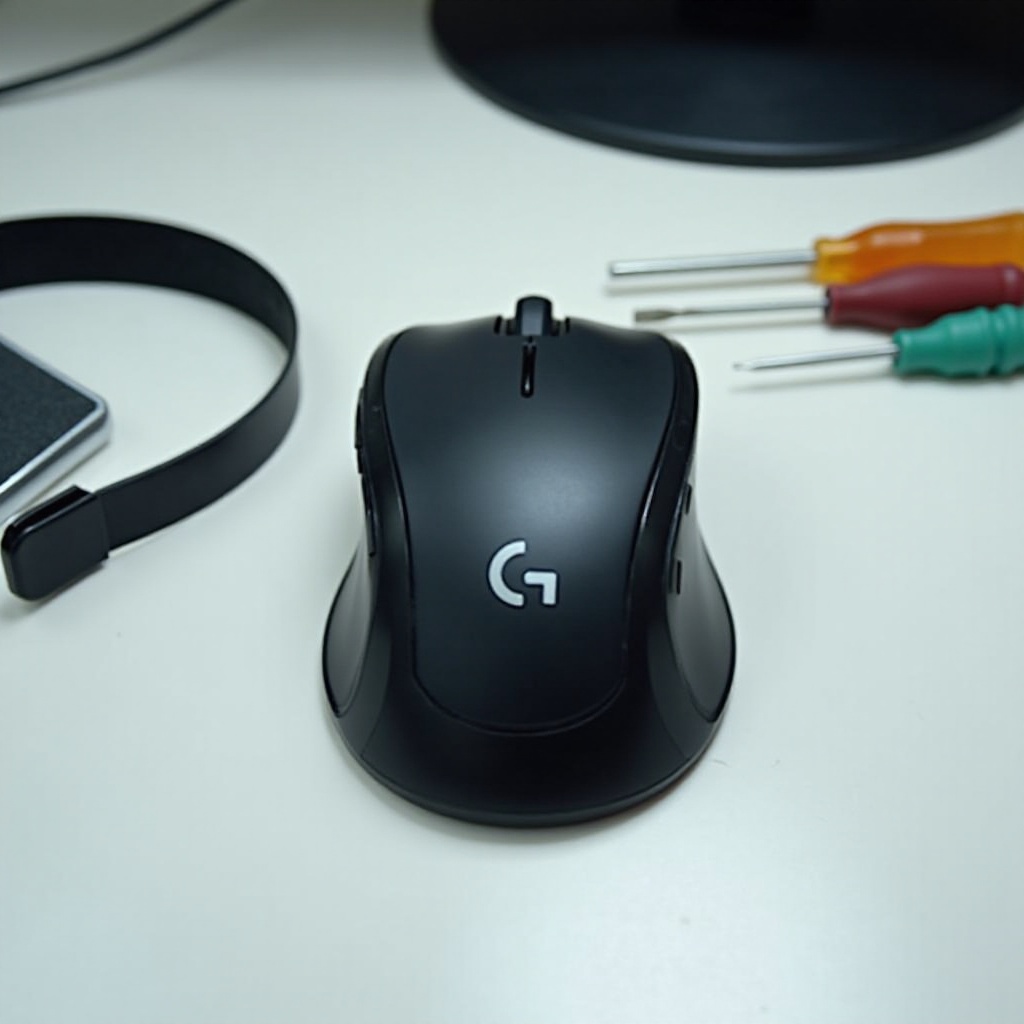
Sunod-sunod na Gabay sa Pag-disassemble ng Iyong Logitech Mouse
Upang mai-disassemble ang iyong Logitech mouse, sundin ang mga detalyadong hakbang na ito:
- Alisin ang Battery Cover at Mga Baterya
- I-flip ang mouse para ma-access ang battery compartment.
- Maingat na i-slide o iangat ang cover upang matanggal ito.
-
Kunin ang mga baterya.
-
Pagtanggal ng Mga Screw ng Mouse Case
- Hanapin ang mga screw na nakatago sa ilalim ng mga pad o sticker sa ilalim ng mouse.
-
Gamitin ang maliit na Phillips screwdriver upang alisin ang mga ito, itago ang mga ito para sa susunod na paggamit.
-
Pagbubukas ng Mouse at Pag-access sa Mga Panloob na Bahagi
- Gamit ang plastic opening tool, maingat na paghiwalayin ang itaas at ibabang kalahati ng mouse.
- Mag-ingat sa mga nakakabit na wire upang maiwasan ang pagkakalas.
- Kuhanan ng litrato ang panloob na layout para sa gabay sa pagre-reassemble.
Ang pagsunod sa mga pamamaraang ito nang mahusay ay nakakaresolba sa maraming isyu na nararanasan sa isang Logitech mouse.
Pag-troubleshoot at Karaniwang Mga Ayos
Kapag nabuksan mo na ang iyong mouse, ang mga karaniwang problema ay maaring direktang matugunan:
- Isyu sa Kable: Suriin ang koneksyon ng kable; ayusin ang anumang maluwag na pagkakatapos.
- Panloob na Paglilinis: Ang pagtanggal ng alikabok at dumi ay nagpapabuti sa pagganap. Gamitin ang pinipigil na hangin upang maingat na linisin ang mga bahagi.
- Isyu sa Button at Scroll Wheel: Kung ang mga button ay kumakapit, linisin o palitan ang mga mekanismo. Suriin ang scroll wheel para sa dumi o pinsala.
Matapos ang pagt-troubleshoot, ang susunod na hakbang ay tinitiyak na ang iyong mouse ay parang bago ulit.
Mga Tagubilin sa Pagre-reassemble
Sa mga isyu na nalutasan, ang pagre-reassemble ay simple:
– I-align ang dalawang kalahati ng mouse nang maayos.
– I-reconnect ang anumang panloob na kable nang mahigpit.
– Ibalik ang mga screw sa kanilang orihinal na pwesto.
– Ipasok ang mga baterya at ibalik ang cover.
Ang mga hakbang na ito ay tinitiyak na ang iyong Logitech mouse ay tama ang pagka-reassemble at handa nang gamitin.
Konklusyon
Ang epektibong pag-disassemble at pagre-reassemble ng iyong Logitech mouse ay nagpapahaba sa tibay nito at nagpapabuti sa pagganap. Sa tamang mga kagamitan, paghahanda, at sistematikong pamamaraan, ang paghawak sa karamihan ng mga isyu ay nagiging mas madali. Kung ang mga hamon ay nagpapatuloy lampas sa pangunahing troubleshooting, kinakailangan ang propesyonal na tulong.
Mga Madalas Itanong
Ligtas bang i-disassemble ang aking Logitech mouse?
Oo, ligtas ito kung susundin mo ang tamang gabay at pag-iingat gaya ng paggamit ng anti-static na hakbang.
Gaano kadalas dapat linisin ang mga internal na bahagi ng aking Logitech mouse?
Ang paglilinis tuwing 3-6 na buwan ay makakatulong na mapanatili ang pinakamainam na pagganap at maiwasan ang mga isyu.
Ano ang dapat kong gawin kung hindi gumagana ang aking mouse pagkatapos ng muling pag-assemble?
Double-check ang lahat ng koneksyon, tiyakin na ang lahat ng bahagi ay nailagay ng tama, at kumonsulta sa isang propesyonal kung ang problema ay nagpapatuloy.