
Panimula
Sikat ang mga wireless mouse dahil sa kanilang kaginhawahan at kakayahang umangkop, na inaalis ang kalat ng mga kable habang nagbibigay-daan sa malayang paggalaw. Ang pag-install ng isa ay maaaring maging diretso sa tamang gabay. Ang post na ito sa blog ay nagbibigay ng detalyadong mga tagubilin upang maayos na i-set up ang iyong wireless mouse, na tinitiyak ang pagiging tugma sa iyong computer at pinakamainam na pagganap.
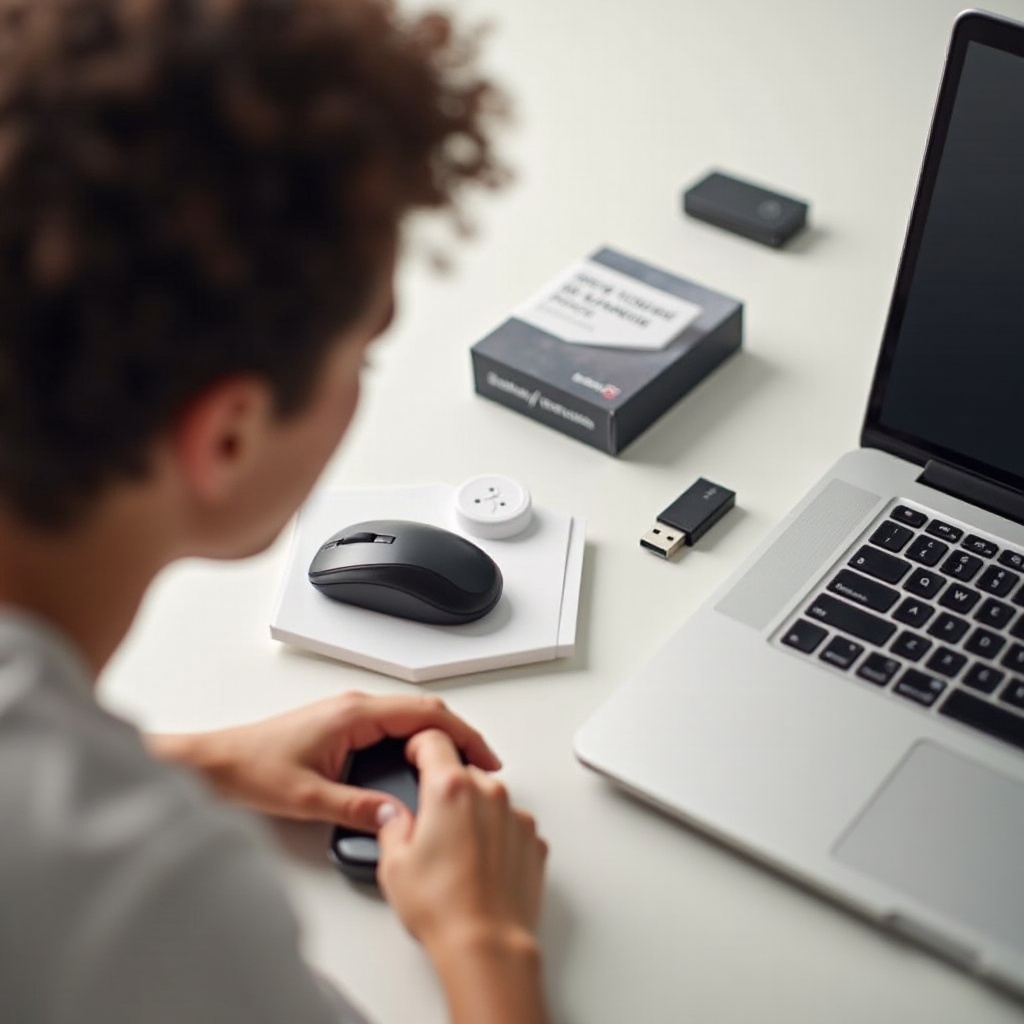
Pag-unawa sa mga Uri ng Wireless Mouse
Bago simulan ang pag-install, makakatulong na malaman ang uri ng wireless mouse na iyong ginagamit. Ang pag-unawang ito ay magpapadali sa tamang setup nito:
RF Wireless Mouse
Gumagamit ang RF mouse ng radio frequency upang magtatag ng koneksyon sa pamamagitan ng isang USB receiver na nakasaksak sa iyong computer.
Bluetooth Wireless Mouse
Ang isang Bluetooth mouse ay kumokonekta sa iyong computer sa pamamagitan ng built-in na Bluetooth nito, na inaalis ang pangangailangan para sa isang panlabas na receiver.
Bawat uri ay may mga kabutihan. Karaniwang nag-aalok ang RF mice ng mas mabilis na koneksyon at minimal na latency, samantalang ang Bluetooth mice ay nag-aalis ng pangangailangan para sa karagdagang hardware, na nagbibigay ng isang setup na walang kalat.
Paghahanda para sa Pag-install
Ang pag-alam sa uri ng iyong mouse ay gagabay sa proseso ng paghahanda. Narito kung paano maghanda:
Pagsusuri ng Pagiging Tugma
Tiyakin na sinusuportahan ng iyong computer ang binili mong wireless mouse. Karamihan sa mga modernong computer ay kayang mag-accommodate sa parehong RF at Bluetooth mice.
Pag-unpack ng Iyong Wireless Mouse
Maingat na i-unpack ang iyong mouse at tiyaking lahat ng mga bahagi, gaya ng mga baterya, charger, o USB receiver, ay nandiyan.
Kapag handa na ang lahat, maaari kang magpatuloy sa pag-install.
Pag-install ng Iyong Wireless Mouse
Sundin ang mga hakbang na ito upang i-set up ang iyong mouse batay sa uri nito:
USB Receiver Method
- Maglagay ng mga baterya sa iyong mouse o i-charge ito kung rechargeable.
- I-plug ang USB receiver sa isang available na port.
- I-on ang mouse, na dapat kumonekta nang awtomatiko.
- Sundin ang anumang mga prompt ng pag-install ng driver kung kinakailangan.
Bluetooth Pairing Method
- Tiyakin na aktibo ang Bluetooth sa iyong computer.
- Maglagay ng mga baterya sa mouse o i-charge ito.
- I-enable ang Bluetooth pairing mode sa mouse at konsultahin ang manual kung kinakailangan.
- I-access ang mga setting ng Bluetooth ng iyong computer at piliin ang mouse upang i-pair.
Ngayon ay handa nang gamitin ang iyong mouse. Tingnan natin ang potensyal na mga isyu sa pag-install at mga solusyon.
Pagtatanggal ng Mga Karaniwang Isyu sa Pag-install
Ang kahit na mga simpleng pag-install ay maaaring makaranas ng isyu. Narito ang ilang karaniwang problema at pag-aayos:
Mga Problema sa Koneksyon
- Tiyakin na ang mouse ay nasa loob ng saklaw ng receiver o computer.
- Kumpirmahin na ang mga baterya ay tama ang pagkakakabit at empowered.
- I-restart ang computer o i-update ang mga driver, kung kinakailangan.
Mga Isyu sa Baterya at Kapangyarihan
- Gumamit ng sariwa o lubos na nakargang mga baterya para sa mas mahusay na pagganap.
- Regular na i-charge ang rechargeable mice upang maiwasan ang pagkagambala sa kuryente.
Pagkagambala sa Ibang mga Device
- Alisin ang mga pisikal na hadlang sa pagitan ng mouse at computer.
- I-disconnect ang ibang mga device upang mabawasan ang pagkagambala ng signal.
Sa pamamagitan ng paglutas sa mga isyung ito, ang iyong wireless mouse ay dapat na gumana nang mahusay.
Mga Tip para sa Pinakamainam na Gamit at Pagganap
Ngayon na ang iyong mouse ay gumagana na, narito ang mga paraan upang matiyak ang patuloy na pagganap nito:
Pagpapahusay ng Buhay ng Baterya
I-switch off ang iyong mouse kapag hindi ginagamit upang mapahaba ang buhay ng baterya. Isaalang-alang ang rechargeable na mga baterya para sa kahusayan at pagtitipid sa gastos.
Pagpapasadya ng Mga Setting para sa Kahusayan
I-adjust ang sensitivity ng mouse at mga function ng button sa pamamagitan ng mga setting ng computer. Suriin ang anumang kaakibat na software na nagpapahusay ng functionality.
Ang mga aksiyong ito ay magtitiyak na ang iyong wireless mouse ay sumusuporta sa produktibidad at may mahabang buhay ng serbisyo.
Konklusyon
Ang mga hakbang na nakalahad ay ginagawang simple ang pag-install ng wireless mouse. Maging sa pagkonekta sa pamamagitan ng RF o Bluetooth, ang pagsunod sa mga tagubilin ay nagtitiyak ng maayos na setup. Sa mga tip sa pag-troubleshoot at mga estratehiya sa pag-optimize, maaari mong maranasan ang kalayaan at kaginhawahan ng wireless na teknolohiya araw-araw.
Madalas na Itanong
Paano ko malalaman kung ang aking wireless mouse ay compatible sa aking computer?
Suriin ang mga detalye at manwal ng iyong computer upang matiyak na sumusuporta ito sa Bluetooth o RF na koneksyon, depende sa uri ng iyong mouse.
Ano ang dapat kong gawin kung hindi nakakakonekta ang aking wireless mouse?
Tiyakin na lahat ng bahagi tulad ng baterya ay nasa maayos na kondisyon at siguruhin na ang mga driver ay napapanahon. I-restart ang computer at mouse upang i-reset ang koneksyon.
Paano ko mapapabuti ang buhay ng baterya ng aking wireless mouse?
Patayin ang iyong mouse kapag hindi ginagamit at palitan nang regular ang mga baterya. Isaalang-alang paggamit ng rechargeable na baterya para sa mas tipid na gastos.