
Ang pagpapahusay sa iyong karanasan sa tunog ng TV gamit ang Sonos Ray ay maaaring talagang magtaas ng iyong setup ng libangan. Kahit na nanonood ka ng mga pelikula, sports, o naglalaro ng mga laro, ang Sonos Ray ay nag-aalok ng kahanga-hangang audio performance na tugma sa iyong mga visuals.
Panimula
Sikat ang Sonos Ray sa paghahatid ng mataas na kalidad na tunog sa pamamagitan ng compact na disenyo, na ginagawang perpektong pagpipilian para sa maraming home setups. Ang pagkonekta ng iyong Sonos Ray sa iyong TV ay isang simpleng proseso kapag naiintindihan mo ang mga pangunahing sangkap at hakbang na kasama. Ang gabay na ito ay tutulong sa iyo sa prosesong ito, na tinitiyak ang optimal na audio setup.
Mga Kailangang Malaman Tungkol sa Sonos Ray
Bago sumabak sa setup, mahalaga na maunawaan ang mga tampok at kinakailangan sa pag-angkop ng Sonos Ray.
Mga Pangunahing Tampok ng Sonos Ray
Ang soundbar na ito ay nag-aalok ng tumpak na akustika at nakaka-immerse na kalidad ng tunog, na seamless na pumapaloob sa kahit ano pang home entertainment space. Ang kahanga-hangang tunog at makinis na disenyo ay nagbibigay hindi lamang ng functionality kundi pati na rin ng aesthetic na halaga.
Mga Pagsasaalang-alang sa Pag-angkop
Tiyakin na ang iyong TV ay sumusuporta sa HDMI ARC o optical na koneksyon, dahil ito ang pangunahing pamamaraan sa pagkonekta ng iyong Sonos Ray. Ang pag-verify ng pag-angkop ng iyong TV nang maaga ay nakakatipid ng oras at tinitiyak ang maayos na proseso ng pag-install.

Paghahanda ng Iyong Kagamitan
Kabilang sa paghahanda ang pagtiyak na mayroon kang lahat ng kinakailangang mga bahagi at pag-check ng pag-angkop ng iyong TV.
Mga Kinakailangang Kable at Aksesorya
- HDMI cable (mas mabuting sumusuporta sa ARC)
- Optical digital audio cable
- Power cable (kasama sa Sonos Ray)
Bawat kable ay mahalaga sa mahusay na pagkonekta ng Sonos Ray. Suriin na ang iyong mga kable ay sapat na haba upang umabot mula sa iyong TV hanggang sa lalagyan ng Sonos Ray.
Suriin ang mga Ispesipikasyon ng TV
Konsultahin ang manual ng iyong TV o mag-navigate sa mga setting nito upang kumpirmahin ang pagkakaroon ng HDMI ARC o optical outputs. Ang pagkakaroon ng impormasyong ito ay mahalaga bago simulan ang proseso ng koneksyon.
Proseso ng Koneksyon Hakbang-Hakbang
Sa lahat ng bagay na nakahanda, ang pagkonekta ng Sonos Ray ay isang simpleng gawain. I-break natin ito hakbang-hakbang.
Paggamit ng HDMI ARC
- Hanapin ang HDMI ARC port sa iyong TV.
- Ikonekta ang isang dulo ng HDMI cable sa port na ito at ang kabilang dulo sa Sonos Ray.
- I-configure ang iyong TV upang i-output ang tunog sa pamamagitan ng HDMI ARC.
Ang setup na ito ay nangangasiwa ang Sonos Ray sa audio at control functions nang magkasama.
Paggamit ng Optical Cable
- Ikabit ang optical cable sa optical output ng iyong TV.
- Ikonekta ang kabilang dulo sa Sonos Ray.
- I-adjust ang mga setting ng iyong TV upang idirekta ang audio output sa optical connection.
Tinitiyak ng optical connection ang mataas na kalidad ng audio transmission at karaniwang ginagamit kung saan hindi available ang ARC.
Mga Tips sa Puwesto para sa Pinakamahusay na Tunog
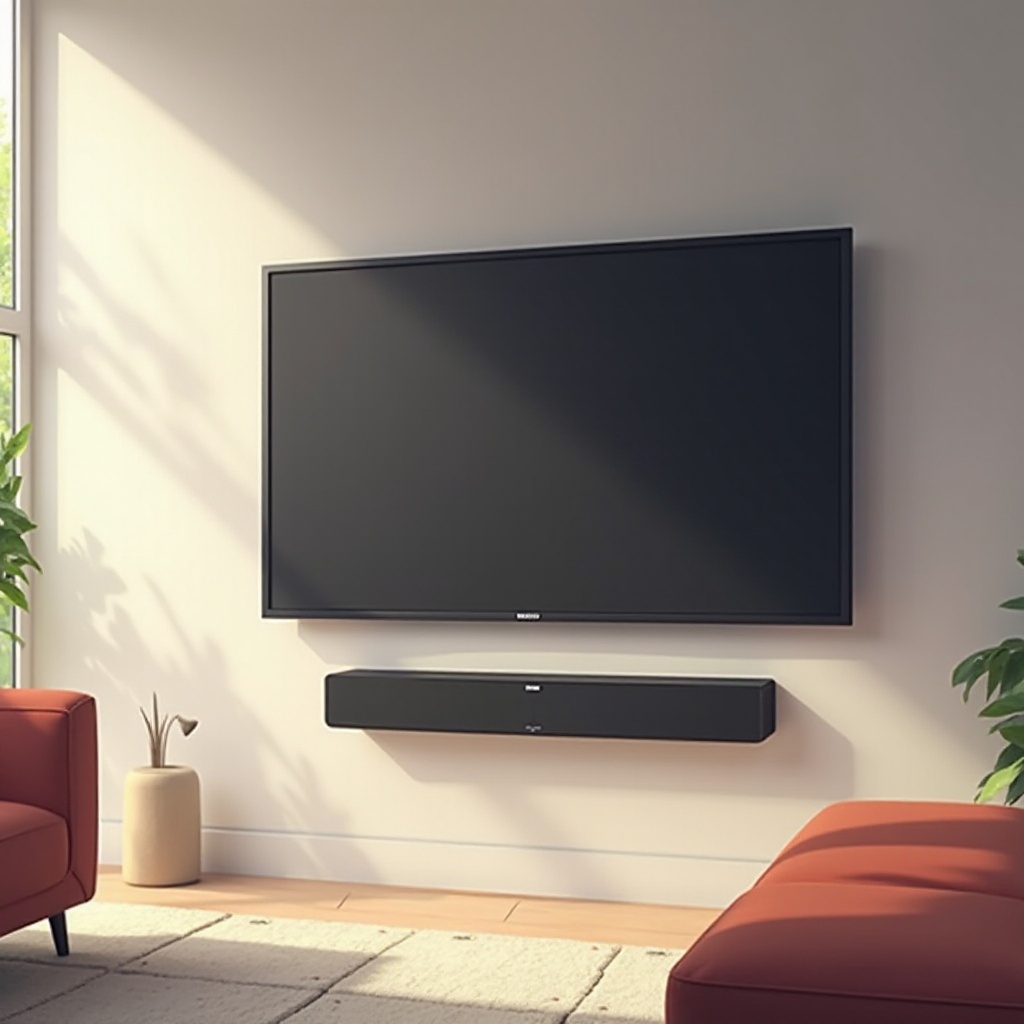
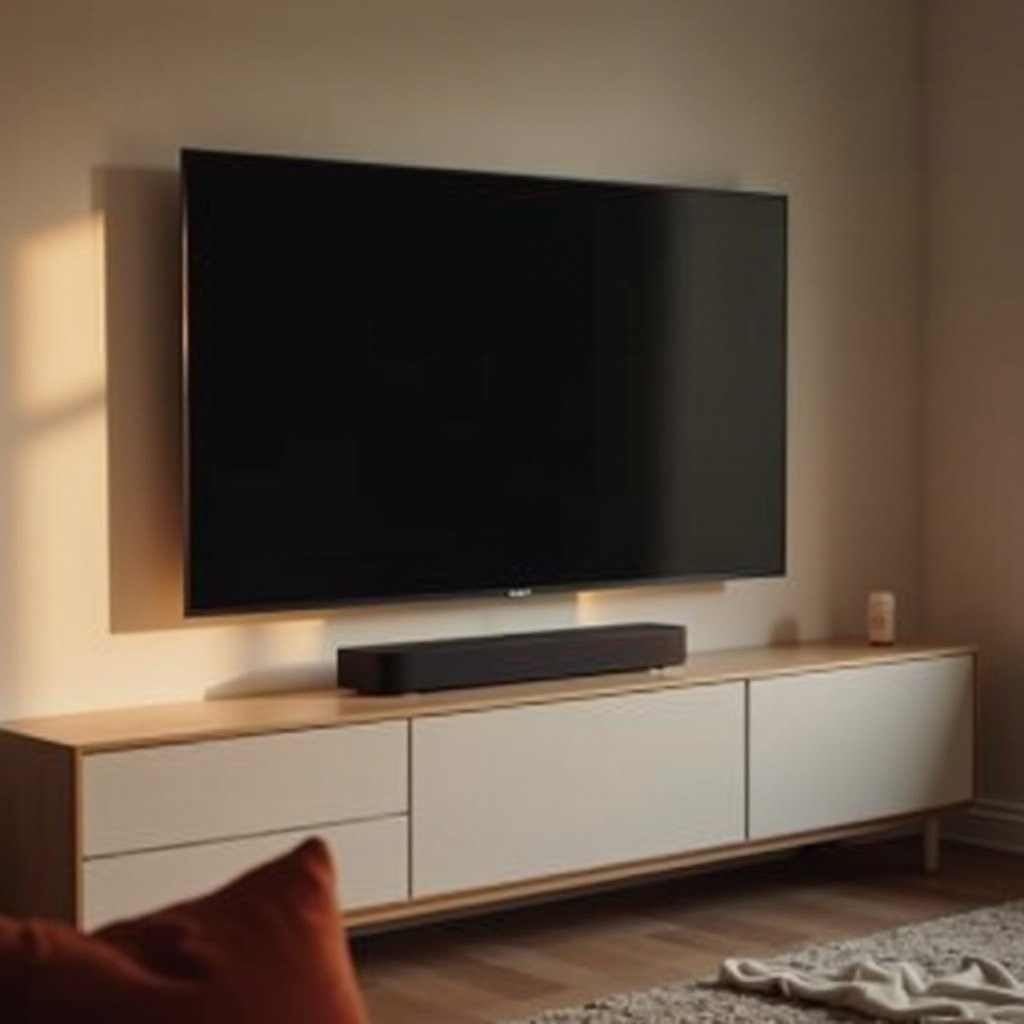
Iposisyon ang Sonos Ray sa gitna ng iyong TV, siguraduhing ang soundbar ay nakaharap nang direkta sa audience. Iwasang maglagay ng mga bagay na maaaring humarang sa sound waves.
Pagresolba ng mga Isyu sa Koneksyon
Kahit na sa maingat na setup, maaaring may mga isyu. Narito kung paano mo sila malulutas nang epektibo.
Karaniwang Problema at Solusyon
Kung wala kang naririnig na tunog, subukang:
– I-double check ang lahat ng physical connections.
– I-restart ang parehong Sonos Ray at ang iyong TV.
– Gumamit ng Sonos app upang i-update ang firmware at suriin ang mga setting.
Panatilihin ang Katatagan ng Koneksyon
I-inspeksyon ang mga kable paminsan-minsan para sa mga senyales ng pagkasira. Ang pag-update ng software ng iyong Sonos Ray ay tinitiyak ang patuloy na katatagan at performance.
Pagpapahusay ng Iyong Karanasan sa Audio
Kapag nakakonekta, may ilang mga paraan upang i-optimize pa ang iyong karanasan sa audio.
Pag-optimize ng mga Setting ng Tunog
I-explore ang mga setting ng tunog sa iyong TV upang i-adjust ang bass, treble, at balance ayon sa personal na kagustuhan. Nag-aalok ang Sonos app ng mas maraming pagpipilian sa pag-customize na angkop sa iba’t ibang uri ng media.
Paggamit ng Sonos App
Ang Sonos app ay isang makapangyarihang tool para kontrolin ang mga tampok ng iyong soundbar. Pinapayagan nito ang mga pag-update ng firmware at tinitiyak na ang iyong Sonos Ray ay gumagana sa kanyang pinakamataas na kapasidad sa pagganap.
Konklusyon
Ang pagkonekta ng iyong Sonos Ray sa iyong TV ay nagpapahusay sa karanasan sa audio, ginagawang bawat panonood mas nakaka-enjoy at nakaka-immerse. Sa simpleng mga hakbang at patuloy na suporta mula sa Sonos app, ang iyong soundbar ay magiging mahalagang bahagi ng iyong entertainment system.
Mga Madalas Itanong
Maaari ko bang ikonekta ang Sonos Ray sa anumang TV?
Karamihan sa mga modernong TV ay sumusuporta sa koneksyon ng Sonos Ray kapag may HDMI ARC o optical outputs.
Paano ko ia-update ang firmware ng aking Sonos Ray?
Maaari mong i-update ang firmware ng iyong Sonos Ray sa pamamagitan ng Sonos app sa pamamagitan ng pag-check sa mga setting ng sistema at pagsunod sa mga prompt.
Ano ang dapat kong gawin kung walang tunog mula sa aking Sonos Ray?
Siguraduhing lahat ng koneksyon ng mga kable ay maayos, i-restart ang iyong TV at Sonos Ray, at i-verify ang mga setting ng audio sa pamamagitan ng Sonos app.