
Introduction
Ang mga Chromecast device ay naging pangunahing bahagi ng home entertainment, na nagbibigay ng seamless streaming direkta sa iyong TV. Gayunpaman, tulad ng anumang teknolohiya, maaari itong magkaroon ng mga isyu na maaaring mangailangan ng pag-reset. Ang kaalaman kung paano i-reset ang iyong Chromecast device ay makakatulong sa paglutas ng mga problema sa koneksyon o paghahanda ng device para sa bagong may-ari, na nagsisiguro ng pinakamainam na pagganap sa buong lifecycle nito. Tayo’y sumisid sa kung paano mo maaring isagawa ang tamang at mahusay na factory reset.
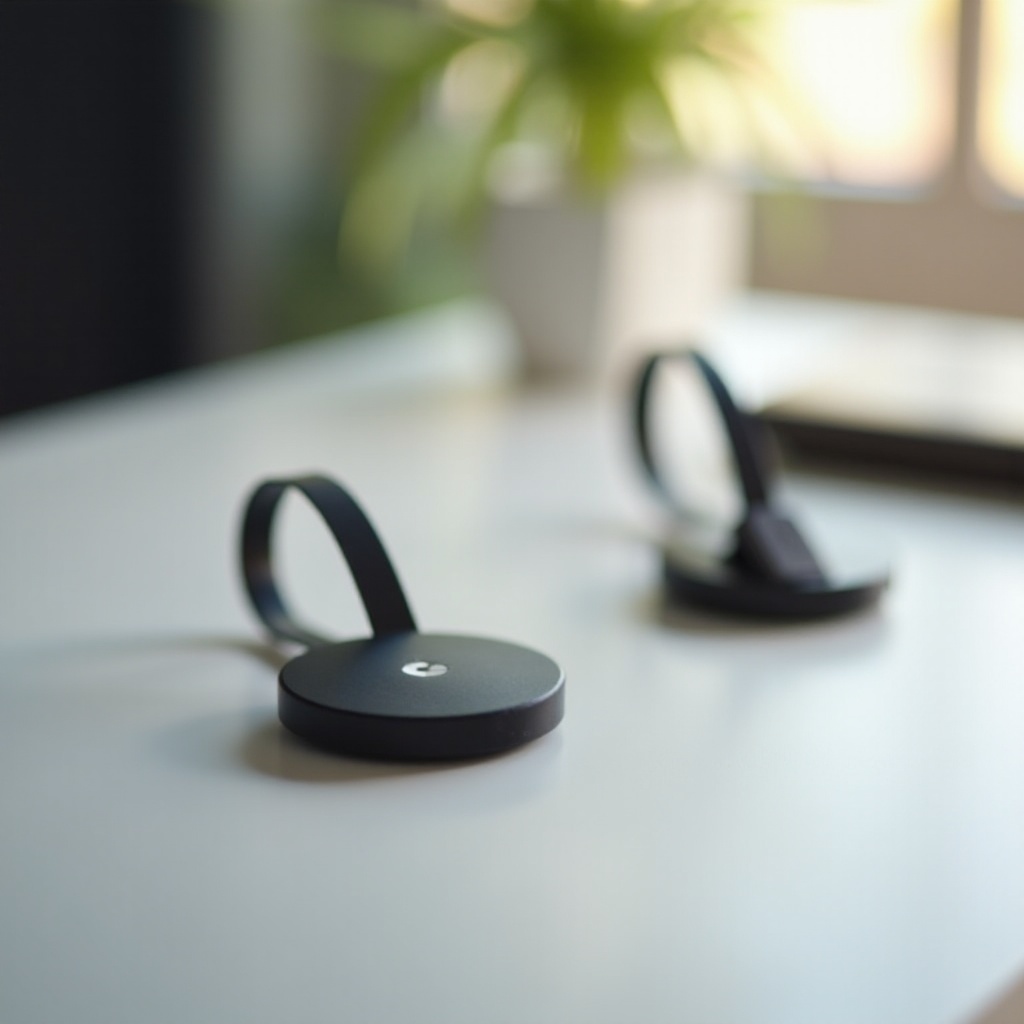
Dahilan para Mag-Factory Reset ng Chromecast
Ilang mga sitwasyon ang nangangailangan ng factory reset:
- Pagbaba ng Performance: Maaaring makaranas ang iyong Chromecast ng pagkaantala o mas mabagal na pagganap dahil sa naipon na cache o menor na software glitches.
- Problema sa Koneksyon: Ang patuloy na problema sa koneksyon ay madalas na naaayos gamit ang isang bagong simula.
- Pagsasalin ng Pagmamay-ari: Bago ipasa ang iyong Chromecast sa bagong user, mahalagang i-clear ang lahat ng personal na data at setting.
Ang pag-unawa sa mga dahilang ito ay nagdadala sa atin sa susunod na hakbang, na kinabibilangan ng paghahanda ng iyong device para sa factory reset.
Paghahanda Para sa Factory Reset
Tiyakin ng tamang paghahanda ang maayos na proseso ng reset. Narito ang checklist para masimulan mo:
- Mga Kasangkapan Handang: Siguraduhing nasa paligid mo ang iyong TV, Chromecast device, at isang stable na koneksyon sa internet.
- I-backup ang Mga Preferences: Isaalang-alang ang pag-backup ng anumang personalized na setting, dahil mawawala ang mga ito sa panahon ng reset.
- I-update ang Software: Bago mag-reset, maingat na i-check kung tumatakbo sa pinakabagong bersyon ang iyong Chromecast, upang maiwasan ang mga posibleng problema sa software.
Ang mga hakbang na ito ay maghahanda sa iyong device para sa proseso ng pag-reset, na nagsisiguro na ang lahat ay dumadaloy na walang sagabal kapag sinimulan mo na.
Paano Mag-Factory Reset ng Iyong Chromecast
May dalawang pangunahing paraan para i-reset ang iyong Chromecast:
- Paggamit ng Google Home App:
- I-launch ang Google Home app sa iyong mobile device.
- I-tap ang iyong Chromecast device.
- Mag-navigate sa ‘Settings’ at piliin ang ‘Factory Reset’
-
Kumpirmahin upang simulan ang proseso.
-
Manual Reset Paggamit ng Device Button:
- Hanapin ang pisikal na reset button sa iyong Chromecast.
- Pindutin at hawakan ang button ng humigit-kumulang 25 segundo.
- I-release kapag nagbago ang LED indication, na nagpapakita ng tagumpay.
Ang pagsunod sa mga hakbang na ito ay dapat magtanggal ng matagal nang mga isyu sa iyong device. Susunod, tututok tayo sa pag-set up at pag-optimize ng iyong Chromecast pagkatapos i-reset.
Pagsa-Set Up ng Chromecast Pagkatapos ng Reset
Pagkatapos i-reset, mangangailangan ang iyong Chromecast ng pagsa-set up na para bang bagong bago ito:
- Ikonekta muli sa WiFi: Siguraduhin na ang iyong device ay konektado sa tamang network para sa maayos na operasyon.
- I-personalize ang Mga Setting: I-customize ang mga setting ng device ayon sa iyong kagustuhan para sa pinakamahusay na karanasan.
- I-install ang Mga Apps: I-redownload at i-install ang mahahalagang streaming apps upang masiyahan ka sa iyong entertainment na walang sagabal.
Ang mga configuration na ito ay magpapatakbo nang maayos sa iyong device, bagaman maaaring kailanganin mong harapin ang ilang karaniwang problema.
Karaniwang Mga Problema Pagkatapos ng Reset at Solusyon
Pagkatapos ng pag-reset, maaari kang makaranas ng ilang karaniwang hamon:
- Problema sa Koneksyon: Kung makakaranas ka ng mga isyu sa koneksyon, i-check ang placement ng router o i-power cycle ang iyong router.
- Mga Error sa Pag-cast: Tiyakin na parehong nasa parehong network ang casting at receiving devices.
- Compatibility ng App: I-kumpirma na lahat ng streaming applications ay updated upang maiwasan ang anumang isyu.
Ang mga pag-aayos na ito ay dapat makatulong sa pagpapanatili ng maayos na operasyon. Sa wakas, tayo’y mag-recap sa natutunan tungkol sa proseso ng pag-reset.
Konklusyon
Ang pagsasagawa ng factory reset sa iyong Chromecast ay maaaring magpa-improve sa pagganap nito, mag-solve ng mga problema sa koneksyon, at makakatulong sa pag-clear ng datos bago hawakan ng bagong may-ari ang device. Sa pamamagitan ng maingat na pagsunod sa mga instruksyon, pinapanatili mong gumagana ang iyong device nang episyente hangga’t maaari, na nagsisiguro ng kaaya-ayang karanasan ng user para sa iyo at sa anumang mga hinaharap na may-ari. Ang paminsan-minsang pag-reset at update ay mahalaga upang mapanatili ang pagganap ng iyong Chromecast.
Mga Madalas Itanong
Gaano kadalas ko dapat i-reset ang aking Chromecast para sa optimal na performance?
Karaniwang hindi kinakailangan ang regular na pag-reset maliban na lang kung may nararanasang partikular na isyu sa performance.
Mawawala ba ang lahat ng aking data sa Chromecast sa isang pag-reset sa factory settings?
Oo, mawawala ng reset ang lahat ng personal na data at mga setting, ibabalik ito sa orihinal na setting.
Ano ang dapat kong gawin kung hindi mag-reset ang aking Chromecast?
Tiyakin na naka-on ang device. Subukan ang iba’t ibang paraan at makipag-ugnayan sa suporta ng Google kung magpatuloy ang mga isyu.