
Panimula
Nag-aalok ang JLab Bluetooth headphones ng napakagandang wireless na audio experience, ngunit mahalaga ang wastong pag-pair upang ma-enjoy ang lahat ng kanilang mga tampok. Kung bago ka sa teknolohiya ng Bluetooth o isang bihasang user, nagbibigay ang gabay na ito ng malinaw na mga tagubilin para sa pag-pair ng JLab headphones sa iyong mga device, pag-troubleshoot ng mga potensyal na isyu, at pag-optimize ng koneksyon.
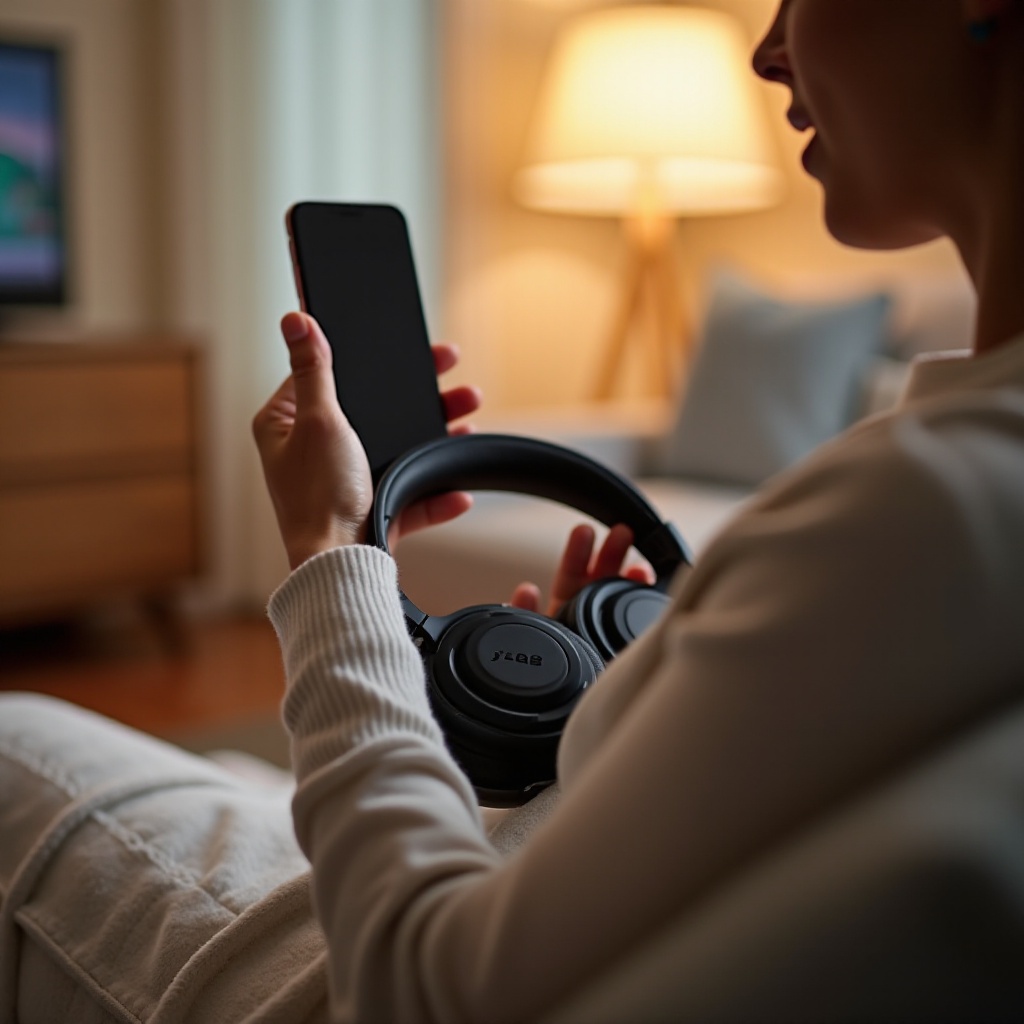
Pag-unawa sa JLab Bluetooth Headphones
Sikat para sa mahusay na kalidad ng tunog at maginhawang disenyo, nagdadala ang JLab headphones ng pinahusay na buhay ng baterya at kaginhawaan sa paggamit. Ang pagkakaalam sa mga tampok at benepisyo ng JLab headphones ay nagbibigay-daan sa iyo na lubos na ma-maximize ang kanilang kakayahan sa panahon ng proseso ng pag-pair, na tinitiyak ang walang abala na karanasan.
Paghahanda para sa Pag-Pair ng Iyong JLab Headphones
Bago simulan ang proseso ng pag-pair, tiyakin na ang iyong headphones at ang device na nais mong i-connect ay ganap na nasasaksihan. Mahalaga rin ang pag-check sa device compatibility, dahil ang iba’t ibang mga device ay maaaring may iba’t ibang Bluetooth standards.
Gabay sa Hakbang-hakbang na Pag-Pair
Narito ang mga simpleng hakbang para i-pair ang iyong JLab Bluetooth headphones:
-
I-activate ang Pairing Mode: I-on ang pairing mode sa pamamagitan ng pag-on ng iyong headphones at pindutin ang itinalagang button hanggang sa kumurap ang LED light, na nagpapahiwatig ng kahandaan na mag-connect.
-
Mga Android Device:
- I-access ang ‘Settings’ sa iyong Android device.
-
I-enable ang Bluetooth at piliin ang iyong JLab headphones mula sa mga available na device.
-
Mga iOS Device:
- Buksan ang ‘Settings’ at i-tap ang ‘Bluetooth’ para i-turn on ito.
- Piliin ang iyong JLab headphones mula sa listahan.
Ang maingat na pagsunod sa mga hakbang na ito ay nagsisiguro ng matagumpay na koneksyon, na nagbibigay-daan sa walang kahirap-hirap na audio enjoyment.
Pag-Pair sa Ibang Mga Device
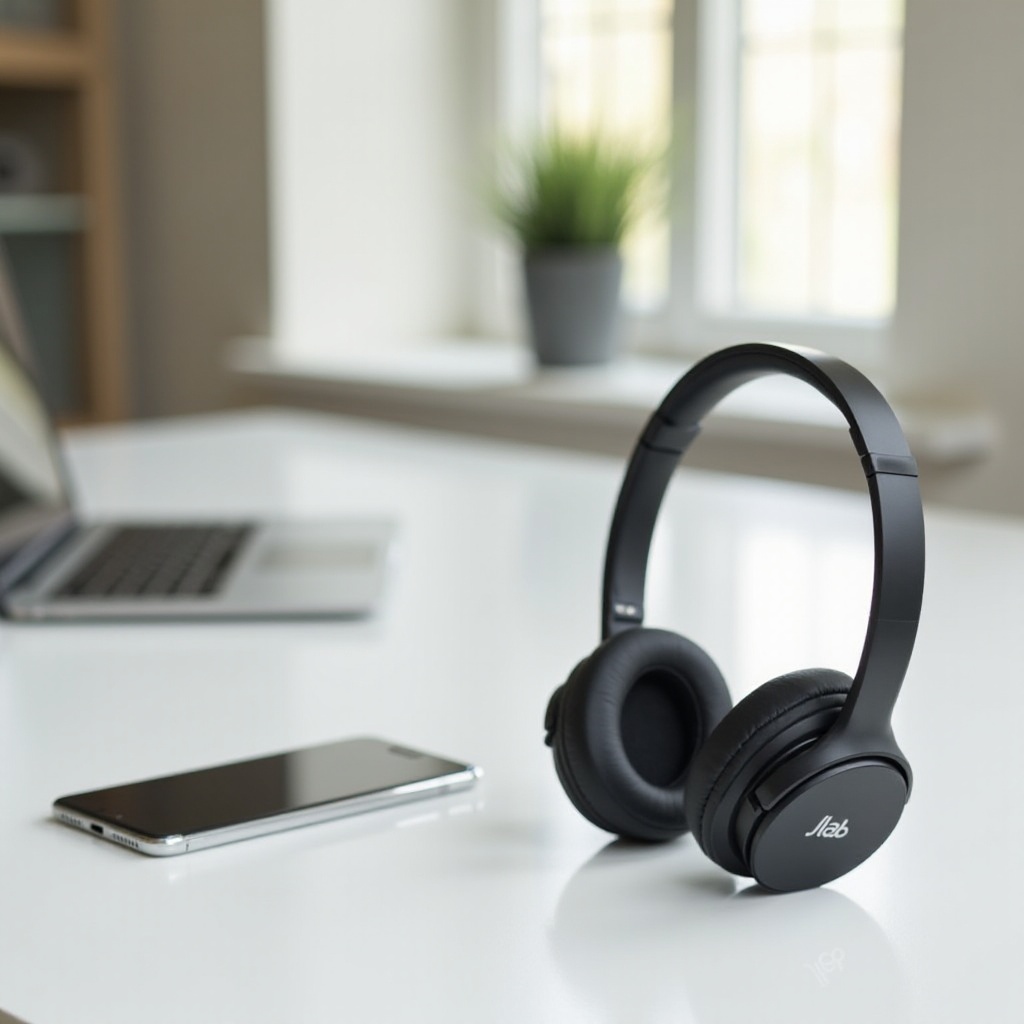
Ang JLab headphones ay versatile, na nagbibigay-daan sa iyo na mag-connect sa mga device bukod pa sa mga smartphone:
- Windows at Mac:
- Para sa Windows, i-navigate sa ‘Bluetooth & Devices’ settings, i-enable ang Bluetooth, at piliin ang iyong headphones.
-
Para sa Mac, bisitahin ang ‘System Preferences,’ piliin ang ‘Bluetooth,’ at mag-connect.
-
Mga Gaming Consoles at Smart TVs:
- Gamitin ang Bluetooth guide ng iyong console o TV sa settings menu para mag-pair, tiyakin na ang iyong device ay sumusuporta sa Bluetooth.
Ang kakayahang mag-pair sa iba’t ibang device ay nagpapalawak ng audio options at ipinapakita ang versatility ng JLab headphones.
Pag-Troubleshoot ng Karaniwang Mga Isyu sa Pairing
Kahit na ang proseso ay diretso, maaari kang makaranas ng mga hadlang sa pag-pair. Narito kung paano ito lutasin:
-
Kung Hindi Mahanap ng Iyong Device ang Headphones: Tiyakin na ang iyong headphones ay nasa pairing mode. I-restart ang iyong device at subukan muli.
-
Pagkakaranas ng Connection Drops: I-check ang interference, panatilihin ang proksimidad sa iyong device, at tiyakin ang mga software updates.
-
I-reset ang JLab Headphones: Sundin ang mga tagubilin ng manufacturer para sa pag-reset, karaniwang kasama ang pagpihit ng partikular na mga button.
Ang pagsasaayos ng mga solusyong ito ay nagsisiguro ng uninterrupted audio enjoyment at pinipigilan ang potensyal na frustration.
Pag-optimize ng Bluetooth Connectivity
Ang pagtitiyak ng stable na koneksyon ay nangangailangan ng wastong maintenance, kabilang ang pagpapanatili ng iyong device software up-to-date. Regular na mga update ay kadalasang nagbibigay ng resolution sa mga inconsistencies sa koneksyon. Bukod pa rito, ang pagpanatili ng charge ng iyong headphones ay nagpapabuti sa performance at pinipigilan ang hindi inaasahang disconnections.
Konklusyon
Ang pag-pair ng JLab Bluetooth headphones ay simple kapag sinunod ang ibinigay na mga hakbang. Sa oras ng kahirapan, ang pagkonsulta sa troubleshooting section ay makakatulong sa iyo na mapagaan ang iyong frustrations. Tuklasin ang mga karagdagang tampok ng JLab para sa mas pinahusay na listening experiences, na suportado ng gabay na ito sa pag-pair.
Mga Madalas Itanong
Paano ko maikokonekta ang JLab headphones sa maraming device?
Gamitin ang multipoint feature na mayroon sa ilang modelo upang magpalipat-lipat sa pagitan ng mga device nang hindi kinakailangang i-unpair.
Ano ang ibig sabihin ng mga LED indicator sa JLab headphones?
Ipinapakita ng mga LED indicator ang antas ng baterya, pairing mode, at koneksyon, na nag-iiba-iba ayon sa modelo.
Paano ko ia-update ang firmware ng aking headphones para sa mas mahusay na pagganap?
Bisitahin ang JLab website o gamitin ang kanilang app upang makahanap ng firmware updates, na nakasisiguro ng pinakamainam na functionality at koneksyon.