
Mejorar la experiencia de sonido de tu televisor con el Sonos Ray puede realmente elevar tu configuración de entretenimiento. Ya sea que estés viendo películas, deportes o jugando, el Sonos Ray ofrece un impresionante rendimiento de audio que coincide con tus visuales.
Introducción
El Sonos Ray es conocido por ofrecer sonido de alta calidad con un diseño compacto, lo que lo convierte en una opción ideal para muchas configuraciones domésticas. Conectar tu Sonos Ray a tu televisor es un proceso sencillo cuando entiendes los componentes clave y los pasos involucrados. Esta guía te ayudará en este proceso, asegurando una configuración óptima de audio.
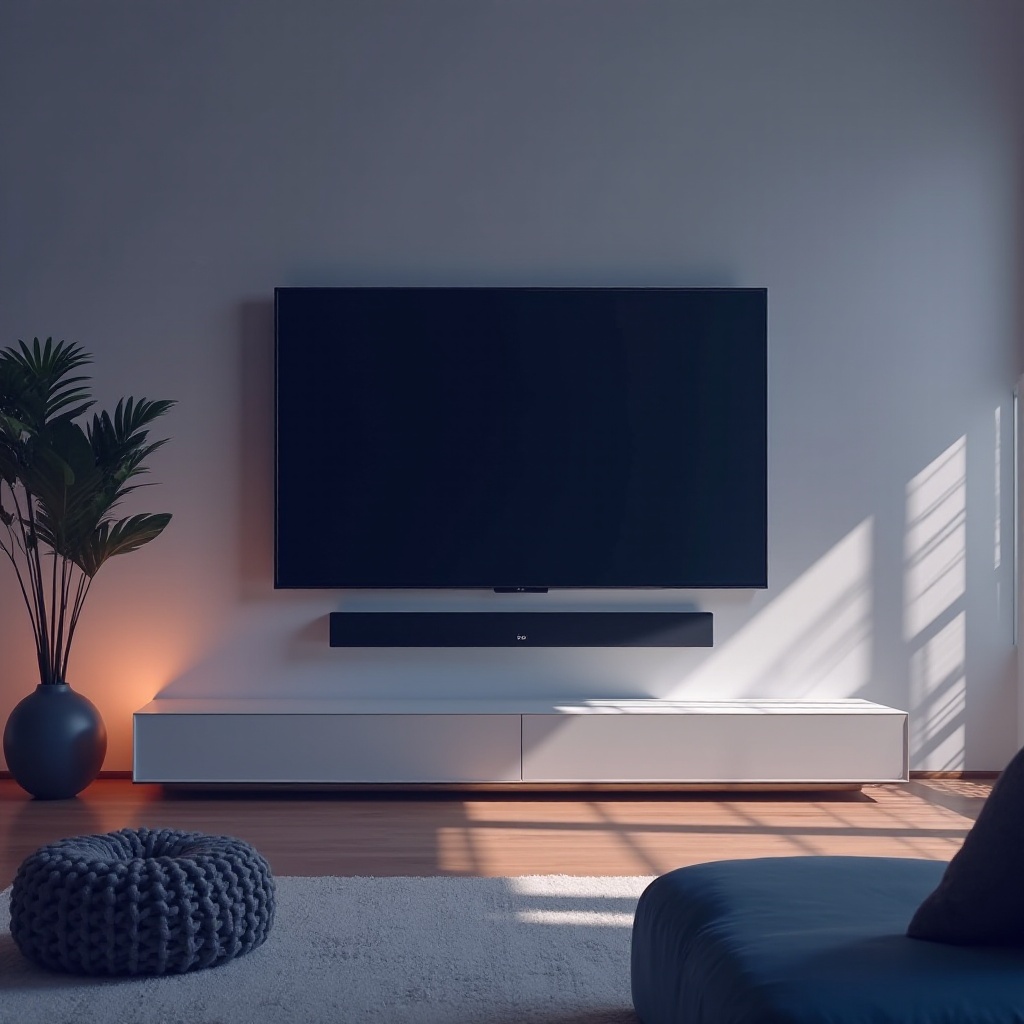
Lo que necesitas saber sobre Sonos Ray
Antes de sumergirse en la configuración, es crucial entender las características y los requisitos de compatibilidad del Sonos Ray.
Características clave de Sonos Ray
Esta barra de sonido ofrece acústica precisa y calidad de audio envolvente, integrándose perfectamente en cualquier espacio de entretenimiento en el hogar. El impresionante sonido y el diseño elegante proporcionan no solo funcionalidad sino también valor estético.
Consideraciones de compatibilidad
Asegúrate de que tu televisor soporte conectividad HDMI ARC o óptica, ya que estos son los métodos principales para conectar tu Sonos Ray. Verificar la compatibilidad de tu televisor de antemano ahorra tiempo y asegura un proceso de instalación sin problemas.
Preparando tu equipo
Prepararse implica asegurarse de tener todos los componentes necesarios y verificar la compatibilidad de tu televisor.
Cables y accesorios necesarios
- Cable HDMI (preferentemente compatible con ARC)
- Cable de audio digital óptico
- Cable de alimentación (incluido con el Sonos Ray)
Cada cable es integral para conectar el Sonos Ray de manera eficiente. Verifica que tus cables sean lo suficientemente largos para llegar desde tu televisor hasta donde se colocará el Sonos Ray.
Verificando las especificaciones del televisor
Consulta el manual de tu televisor o navega por su configuración para confirmar la presencia de salidas HDMI ARC u ópticas. Tener esta información es vital antes de comenzar el proceso de conexión.
Proceso de conexión paso a paso
Con todo preparado, conectar el Sonos Ray es una tarea sencilla. Vamos a desglosarlo paso a paso.
Usando HDMI ARC
- Ubica el puerto HDMI ARC en tu televisor.
- Conecta un extremo del cable HDMI a este puerto y el otro al Sonos Ray.
- Configura tu televisor para emitir sonido a través de HDMI ARC.
Esta configuración permite que el Sonos Ray maneje funciones de audio y control sin problemas.
Usando cable óptico
- Conecta el cable óptico a la salida óptica de tu televisor.
- Conecta el otro extremo al Sonos Ray.
- Ajusta la configuración de tu televisor para dirigir la salida de audio a través de la conexión óptica.
La conexión óptica garantiza una transmisión de audio superior y se utiliza ampliamente donde el ARC no está disponible.
Consejos de colocación para el mejor sonido
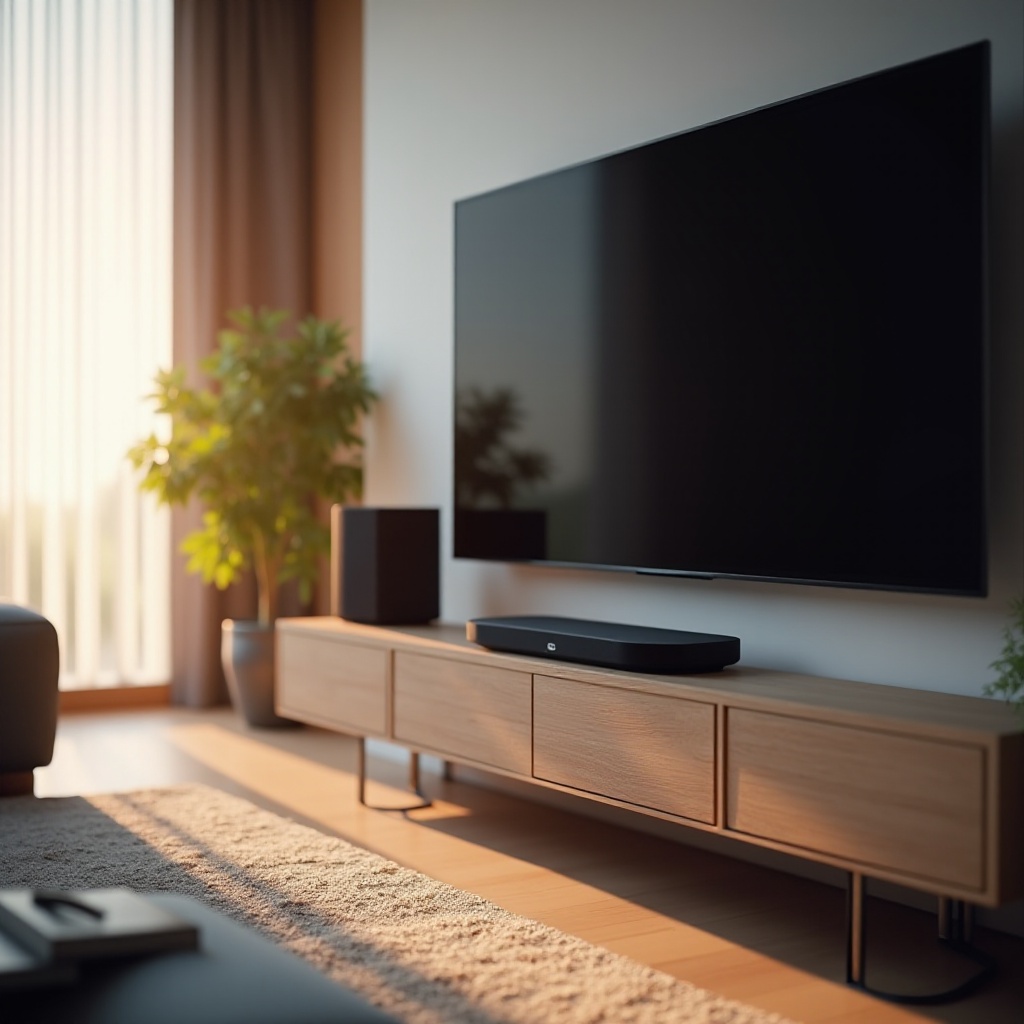
Coloca el Sonos Ray en el centro de tu televisor, asegurándote de que la barra de sonido enfrente directamente a la audiencia. Evita colocar objetos que puedan obstruir las ondas sonoras.
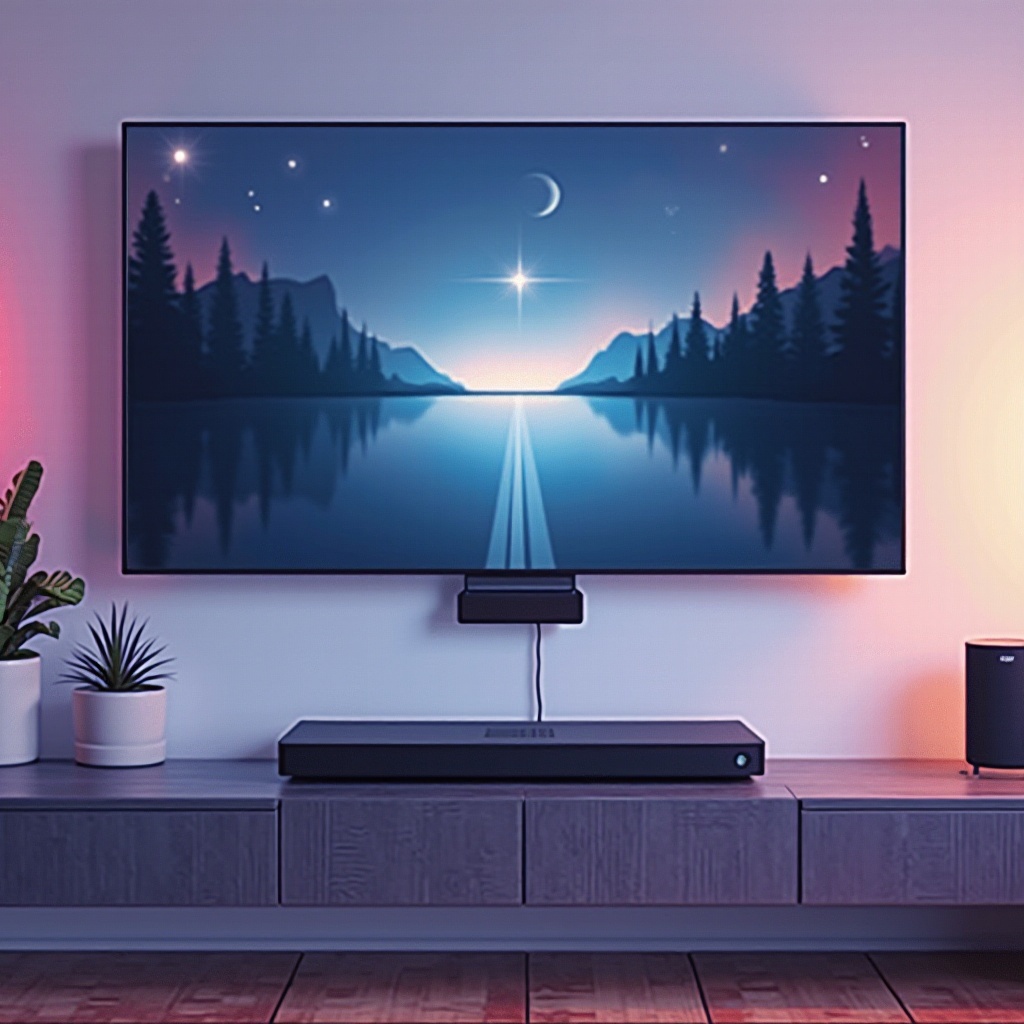
Solución de problemas de conexión
A pesar de una configuración cuidadosa, pueden surgir problemas. Aquí está cómo puedes abordarlos efectivamente.
Problemas comunes y soluciones
Si experimentas falta de sonido, intenta:
– Verificar nuevamente todas las conexiones físicas.
– Reiniciar tanto el Sonos Ray como tu televisor.
– Utilizar la aplicación Sonos para actualizar el firmware y verificar configuraciones.
Manteniendo la estabilidad de la conexión
Inspecciona los cables periódicamente en busca de signos de desgaste. Mantener actualizado el software de tu Sonos Ray asegura estabilidad y rendimiento continuos.
Mejorando tu experiencia de audio
Una vez conectado, hay varias formas de optimizar aún más tu experiencia de audio.
Optimizando la configuración de sonido
Explora las configuraciones de sonido de tu televisor para ajustar bajos, agudos y balance según tus preferencias personales. La aplicación Sonos ofrece aún más opciones de personalización adaptadas a diferentes tipos de medios.
Utilizando la aplicación Sonos
La aplicación Sonos es una herramienta poderosa para controlar las funcionalidades de tu barra de sonido. Permite actualizaciones de firmware y asegura que tu Sonos Ray opere en su mejor capacidad de rendimiento.
Conclusión
Conectar tu Sonos Ray a tu televisor mejora la experiencia de audio, haciendo que cada visualización sea más placentera y envolvente. Con pasos sencillos y soporte continuo de la aplicación Sonos, tu barra de sonido será una parte crucial de tu sistema de entretenimiento.
Preguntas Frecuentes
¿Puedo conectar Sonos Ray a cualquier TV?
La mayoría de los televisores modernos soportan la conectividad de Sonos Ray cuando están equipados con salidas HDMI ARC u ópticas.
¿Cómo actualizo el firmware de mi Sonos Ray?
Puedes actualizar el firmware de tu Sonos Ray a través de la aplicación Sonos verificando la configuración del sistema y siguiendo las indicaciones.
¿Qué debo hacer si no hay sonido en mi Sonos Ray?
Asegúrate de que todas las conexiones de cables sean seguras, reinicia tu TV y Sonos Ray, y verifica la configuración de audio a través de la aplicación Sonos.