
Introducción
Desmontar un ratón Logitech es esencial para el mantenimiento y la solución de problemas. Ya sea que estés abordando problemas funcionales o realizando una limpieza rutinaria, comprender este proceso puede mantener tu dispositivo funcionando sin problemas. Sigue esta guía completa para desmontar y volver a montar tu ratón Logitech de manera segura y eficiente.
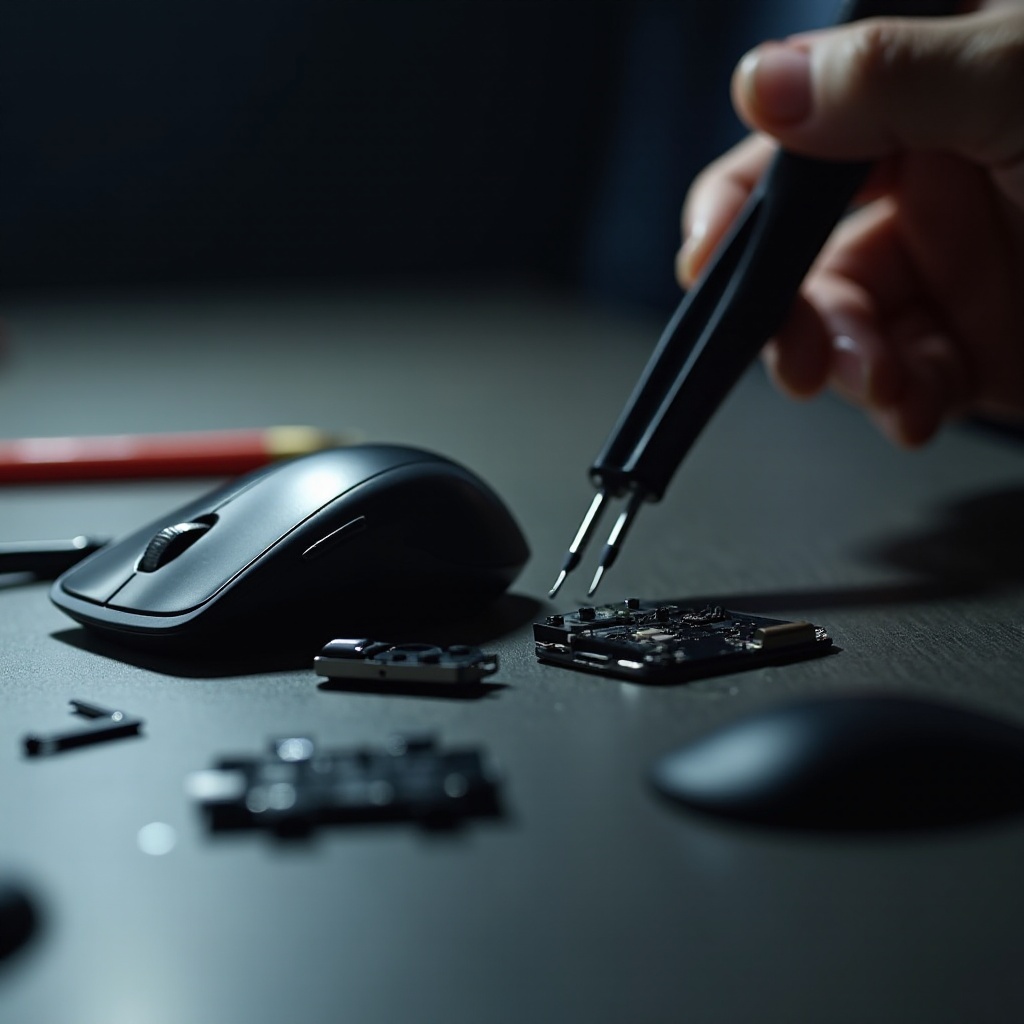
Herramientas que Necesitarás para el Desmontaje
Antes de comenzar, reúne estas herramientas esenciales:
– Destornillador pequeño tipo Phillips
– Herramienta de apertura de plástico o espátula
– Pulsera antiestática
– Espacio de trabajo limpio y seco
Asegurarte de que tienes todas las herramientas necesarias a tu disposición agilizará el proceso de desmontaje y mantendrá los componentes intactos.
Preparativos Antes del Desmontaje
La preparación es clave para un desmontaje exitoso. Primero, asegúrate de que tu ratón esté apagado y desconectado. Retira cualquier batería para evitar riesgos eléctricos. Configurar un espacio de trabajo libre de estática y usar una pulsera antiestática puede evitar daños en los componentes sensibles. Con todo listo, estás preparado para continuar de manera segura.
Guía Paso a Paso para Desmontar tu Ratón Logitech
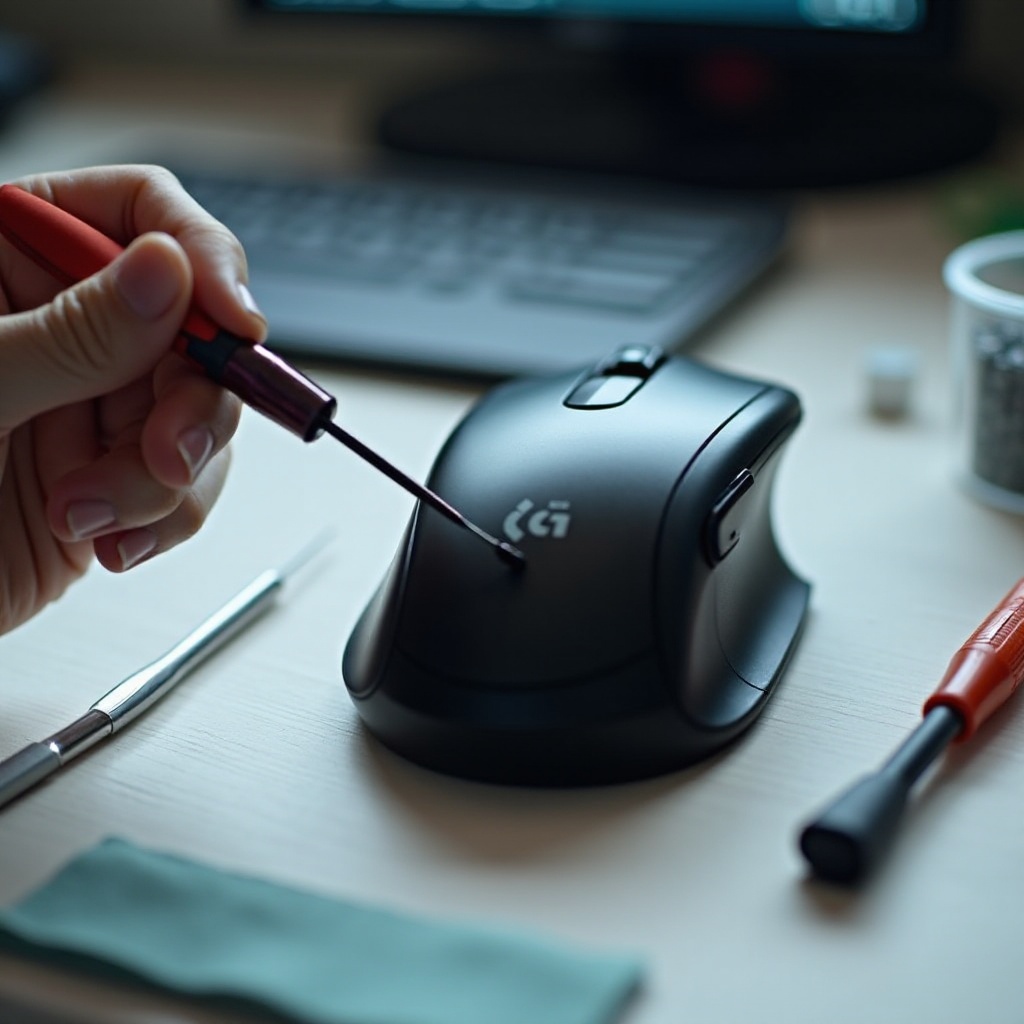
Para desmontar tu ratón Logitech, sigue estos pasos detallados:
- Quitar la Cubierta de la Batería y las Baterías
- Voltea el ratón para acceder al compartimento de las baterías.
- Desliza o levanta cuidadosamente la cubierta para retirarla.
-
Extrae las baterías.
-
Desatornillar la Carcasa del Ratón
- Ubica los tornillos ocultos debajo de almohadillas o adhesivos en la parte inferior del ratón.
-
Utiliza un destornillador pequeño tipo Phillips para retirarlos, manteniéndolos seguros para su uso posterior.
-
Abrir el Ratón y Acceder a los Componentes Internos
- Usa una herramienta de apertura de plástico para separar suavemente las mitades superior e inferior del ratón.
- Ten cuidado con los cables conectados para evitar desconexiones.
- Toma fotos del diseño interno para referencia durante el reensamblaje.
Conectar estos procedimientos resuelve de manera eficiente muchos problemas encontrados con un ratón Logitech.
Solución de Problemas y Arreglos Comunes
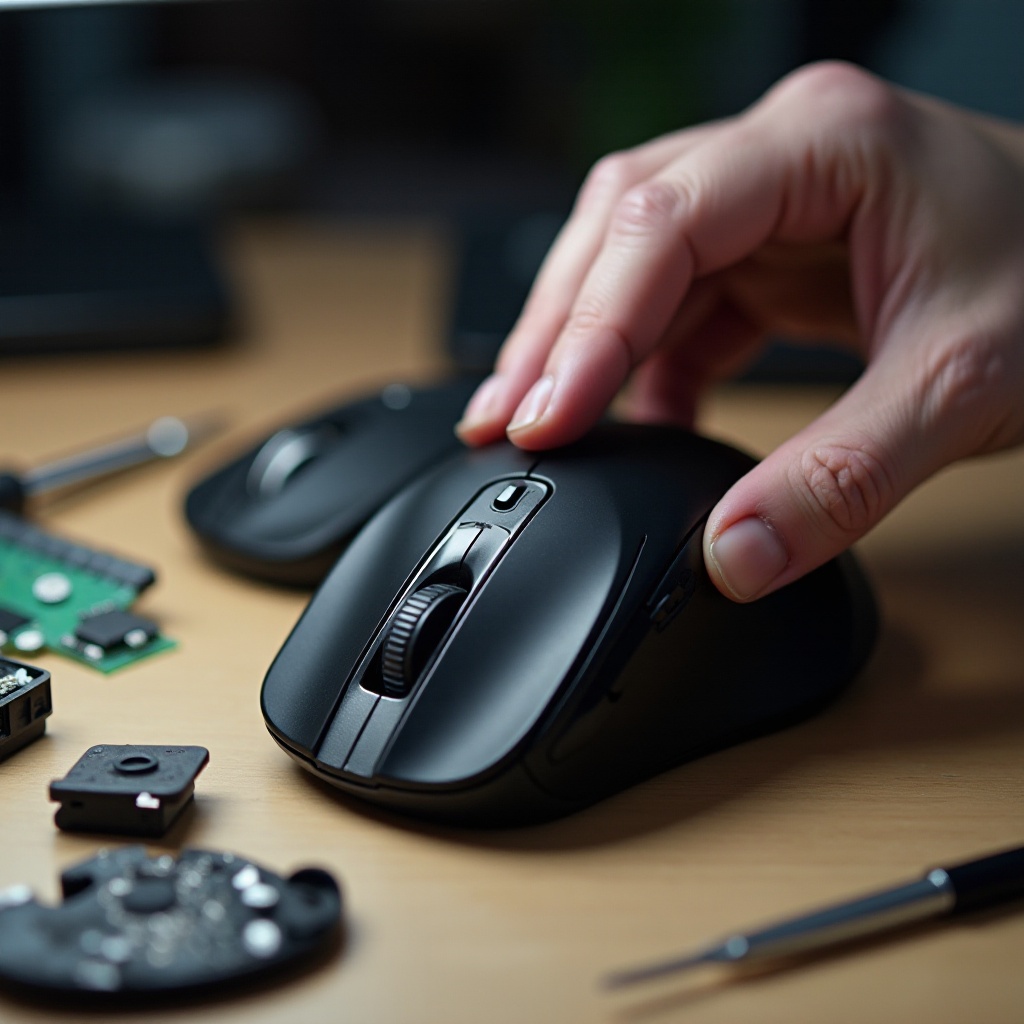
Una vez que hayas abierto tu ratón, los problemas comunes pueden abordarse directamente:
- Problemas de Cable: Inspecciona las conexiones de cables; asegúrate de que estén bien sujetos.
- Limpieza Interna: La eliminación de polvo y escombros mejora el rendimiento. Usa aire comprimido para limpiar los componentes con cuidado.
- Problemas de Botones y Rueda de Desplazamiento: Si los botones se pegan, limpia o reemplaza los mecanismos. Revisa la rueda de desplazamiento por suciedad o daños.
Después de la solución de problemas, el siguiente paso asegura que tu ratón esté como nuevo.
Instrucciones de Reensamblaje
Con los problemas resueltos, el reensamblaje es sencillo:
– Alinea cuidadosamente las dos mitades del ratón.
– Reconecta cualquier cable interno de manera segura.
– Devuelve los tornillos a sus posiciones originales.
– Inserta las baterías y reemplaza la cubierta.
Estos pasos aseguran que tu ratón Logitech esté correctamente reensamblado y listo para su uso.
Conclusión
El desmontaje y reensamblaje efectivos de tu ratón Logitech extienden su vida útil y mejoran el rendimiento. Con herramientas adecuadas, preparación y un enfoque sistemático, manejar la mayoría de los problemas se vuelve manejable. Si los desafíos persisten más allá de la solución básica de problemas, puede ser necesaria la asistencia profesional.
Preguntas Frecuentes
¿Es seguro desarmar mi ratón Logitech por mi cuenta?
Sí, es seguro si sigues las pautas adecuadas y las precauciones, como usar medidas antiestáticas.
¿Con qué frecuencia debo limpiar los componentes internos de mi ratón Logitech?
Limpiar cada 3-6 meses puede ayudar a mantener un rendimiento óptimo y prevenir problemas.
¿Qué debo hacer si mi ratón no funciona después de volver a montarlo?
Verifica todas las conexiones, asegúrate de que todas las piezas estén colocadas correctamente y consulta a un profesional si el problema persiste.