
Meningkatkan pengalaman suara TV Anda dengan Sonos Ray benar-benar dapat meningkatkan pengaturan hiburan Anda. Baik Anda menonton film, olahraga, atau bermain game, Sonos Ray menawarkan kinerja audio yang mengesankan untuk mencocokkan visual Anda.
Pendahuluan
Sonos Ray dikenal karena menyajikan suara berkualitas tinggi dengan desain yang kompak, menjadikannya pilihan ideal untuk banyak pengaturan rumah. Menghubungkan Sonos Ray Anda ke TV adalah proses yang mudah ketika Anda memahami komponen kunci dan langkah-langkah yang terlibat. Panduan ini akan membantu Anda melalui proses ini, memastikan pengaturan audio yang optimal.

Yang Perlu Anda Ketahui Tentang Sonos Ray
Sebelum memulai pengaturan, penting untuk memahami fitur dan persyaratan kompatibilitas dari Sonos Ray.
Fitur Utama Sonos Ray
Soundbar ini menawarkan akustik yang presisi dan kualitas audio yang imersif, menyatu dengan mulus dalam ruang hiburan rumah mana pun. Suara yang mengesankan dan desain yang ramping tidak hanya memberikan fungsionalitas tetapi juga nilai estetika.
Pertimbangan Kompatibilitas
Pastikan TV Anda mendukung konektivitas HDMI ARC atau optik, karena ini adalah metode utama untuk menghubungkan Sonos Ray Anda. Memeriksa kompatibilitas TV Anda sebelumnya menghemat waktu dan memastikan proses instalasi yang lancar.
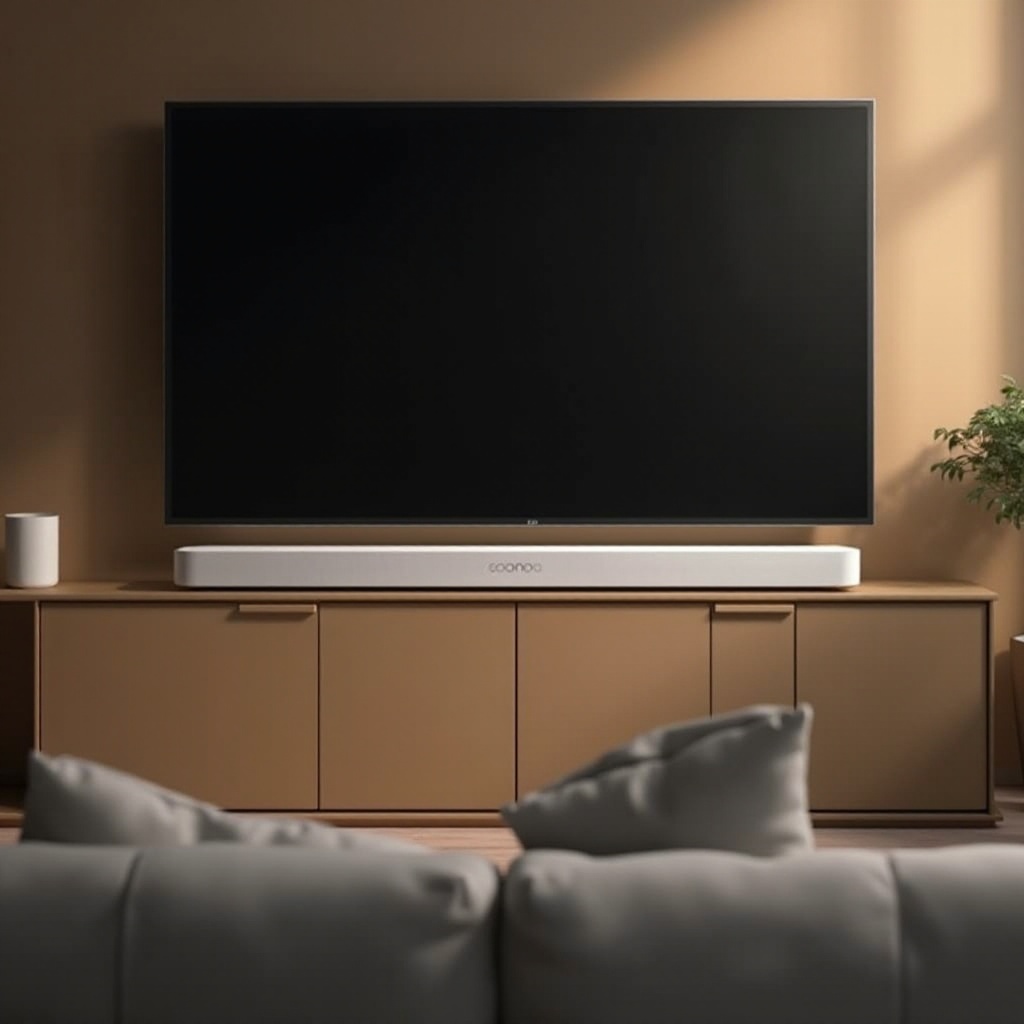
Mempersiapkan Peralatan Anda
Bersiaplah dengan memastikan Anda memiliki semua komponen yang diperlukan dan memeriksa kompatibilitas TV Anda.
Kabel dan Aksesori yang Diperlukan
- Kabel HDMI (sebaiknya mendukung ARC)
- Kabel audio digital optik
- Kabel daya (termasuk dengan Sonos Ray)
Setiap kabel sangat penting untuk menghubungkan Sonos Ray secara efisien. Pastikan kabel Anda cukup panjang untuk mencapai dari TV Anda ke tempat Sonos Ray akan ditempatkan.
Memeriksa Spesifikasi TV
Konsultasikan manual TV Anda atau navigasi pengaturannya untuk memastikan adanya output HDMI ARC atau optik. Memiliki informasi ini sangat penting sebelum memulai proses sambungan.
Proses Sambungan Langkah-demi-Langkah
Dengan semuanya siap, menghubungkan Sonos Ray adalah tugas yang mudah. Mari kita bagi langkah-demi-langkahnya.
Menggunakan HDMI ARC
- Temukan port HDMI ARC di TV Anda.
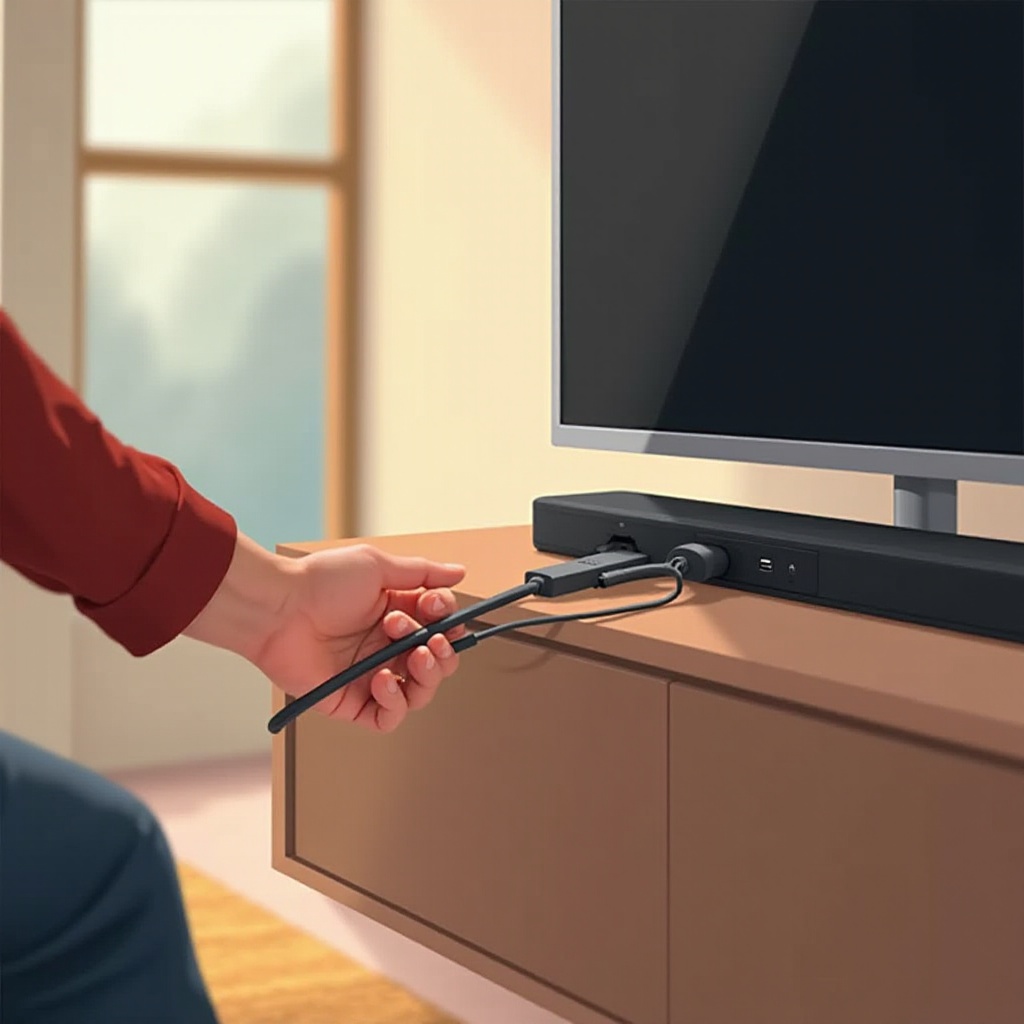
- Hubungkan ujung kabel HDMI ke port ini dan ujung lainnya ke Sonos Ray.
- Konfigurasi TV Anda untuk menghasilkan suara melalui HDMI ARC.
Pengaturan ini memungkinkan Sonos Ray untuk menangani audio dan fungsi kontrol dengan lancar.
Menggunakan Kabel Optik
- Pasang kabel optik ke output optik TV Anda.
- Hubungkan ujung lainnya ke Sonos Ray.
- Sesuaikan pengaturan TV Anda untuk mengarahkan output audio melalui koneksi optik.
Koneksi optik menjamin transmisi audio yang superior dan digunakan secara luas di tempat dimana ARC tidak tersedia.
Tips Penempatan untuk Suara Terbaik
Posisikan Sonos Ray di tengah TV Anda, pastikan soundbar menghadap langsung ke penonton. Hindari menempatkan benda yang mungkin menghalangi gelombang suara.
Memecahkan Masalah Sambungan
Meski pengaturan dilakukan dengan hati-hati, masalah mungkin muncul. Berikut cara Anda bisa mengatasinya dengan efektif.
Masalah Umum dan Solusinya
Jika Anda mengalami tidak ada suara, coba:
– Memeriksa kembali semua sambungan fisik.
– Restart Sonos Ray dan TV Anda.
– Menggunakan aplikasi Sonos untuk memperbarui firmware dan memeriksa pengaturan.
Menjaga Stabilitas Sambungan
Periksa kabel secara berkala untuk tanda-tanda aus dan kerusakan. Mempertahankan perangkat lunak Sonos Ray Anda diperbarui memastikan stabilitas dan kinerja yang berkelanjutan.
Meningkatkan Pengalaman Audio Anda
Setelah terhubung, ada beberapa cara untuk lebih mengoptimalkan pengalaman audio Anda.
Mengoptimalkan Pengaturan Suara
Jelajahi pengaturan suara di TV Anda untuk mengatur bass, treble, dan keseimbangan sesuai preferensi pribadi. Aplikasi Sonos menawarkan lebih banyak opsi penyesuaian yang disesuaikan dengan berbagai jenis media.
Menggunakan Aplikasi Sonos
Aplikasi Sonos adalah alat yang kuat untuk mengendalikan fitur soundbar Anda. Ini memungkinkan pembaruan firmware dan memastikan bahwa Sonos Ray Anda beroperasi pada kapasitas performatif terbaiknya.
Kesimpulan
Menghubungkan Sonos Ray Anda ke TV Anda meningkatkan pengalaman audio, menjadikan setiap tontonan lebih menyenangkan dan imersif. Dengan langkah-langkah yang sederhana dan dukungan berkelanjutan dari aplikasi Sonos, soundbar Anda akan menjadi bagian penting dari sistem hiburan Anda.
Pertanyaan yang Sering Diajukan
Bisakah saya menghubungkan Sonos Ray ke TV mana pun?
Kebanyakan TV modern mendukung konektivitas Sonos Ray ketika dilengkapi dengan HDMI ARC atau output optik.
Bagaimana cara memperbarui firmware Sonos Ray saya?
Anda dapat memperbarui firmware Sonos Ray melalui aplikasi Sonos dengan memeriksa pengaturan sistem dan mengikuti petunjuk.
Apa yang harus saya lakukan jika tidak ada suara dari Sonos Ray saya?
Pastikan semua sambungan kabel aman, restart TV dan Sonos Ray Anda, dan verifikasi pengaturan audio melalui aplikasi Sonos.