
Introduction
Mouse nirkabel populer karena kenyamanan dan fleksibilitasnya, menghilangkan kekacauan kabel sambil memungkinkan gerakan bebas. Memasang salah satu unit ini dapat dilakukan dengan mudah dengan panduan yang tepat. Artikel blog ini memberikan instruksi terperinci untuk mengatur mouse nirkabel Anda secara efisien, memastikan kompatibilitas dengan komputer Anda dan kinerja optimal.
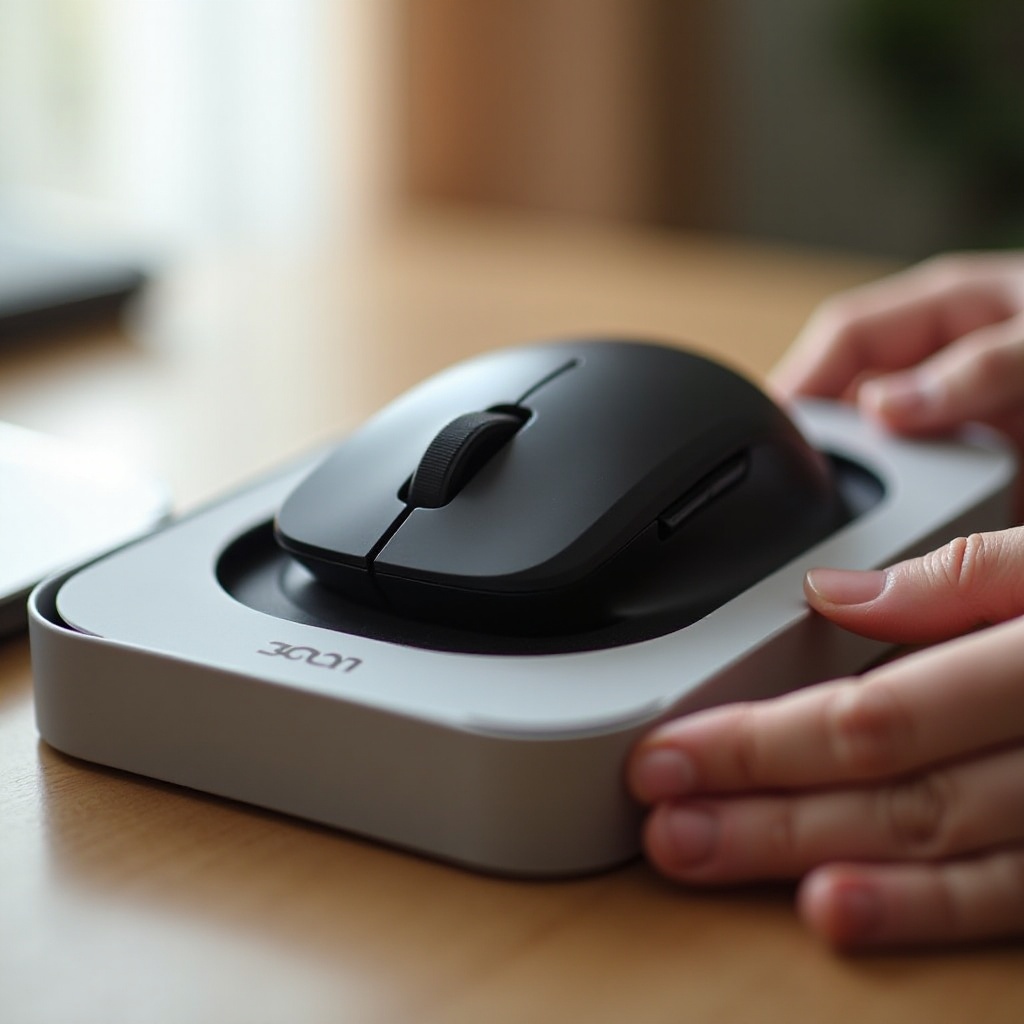
Memahami Jenis Mouse Nirkabel
Sebelum memulai instalasi, sebaiknya mengetahui jenis mouse nirkabel yang Anda gunakan. Pemahaman ini akan memudahkan penyiapan yang tepat:
Mouse Nirkabel RF
Mouse RF menggunakan frekuensi radio untuk menjalin koneksi melalui penerima USB yang dicolokkan ke komputer Anda.
Mouse Nirkabel Bluetooth
Mouse Bluetooth menghubungkan ke komputer Anda melalui Bluetooth bawaan, menghilangkan kebutuhan akan penerima eksternal.
Masing-masing jenis memiliki keunggulannya. Mouse RF biasanya menawarkan koneksi yang lebih cepat dan latensi minimal, sedangkan mouse Bluetooth menghilangkan kebutuhan akan perangkat keras tambahan, sehingga menyediakan pengaturan yang bebas kekacauan.
Mempersiapkan Instalasi
Mengetahui jenis mouse Anda membimbing proses persiapan. Berikut cara mempersiapkannya:
Memeriksa Kompatibilitas
Pastikan komputer Anda mendukung mouse nirkabel yang Anda beli. Kebanyakan komputer modern mendukung kedua jenis mouse, baik RF maupun Bluetooth.
Membuka Kemasan Mouse Nirkabel Anda
Buka kemasan mouse Anda dengan hati-hati dan pastikan semua komponen seperti baterai, pengisi daya, atau penerima USB ada.
Setelah semuanya siap, Anda dapat melanjutkan ke instalasi.
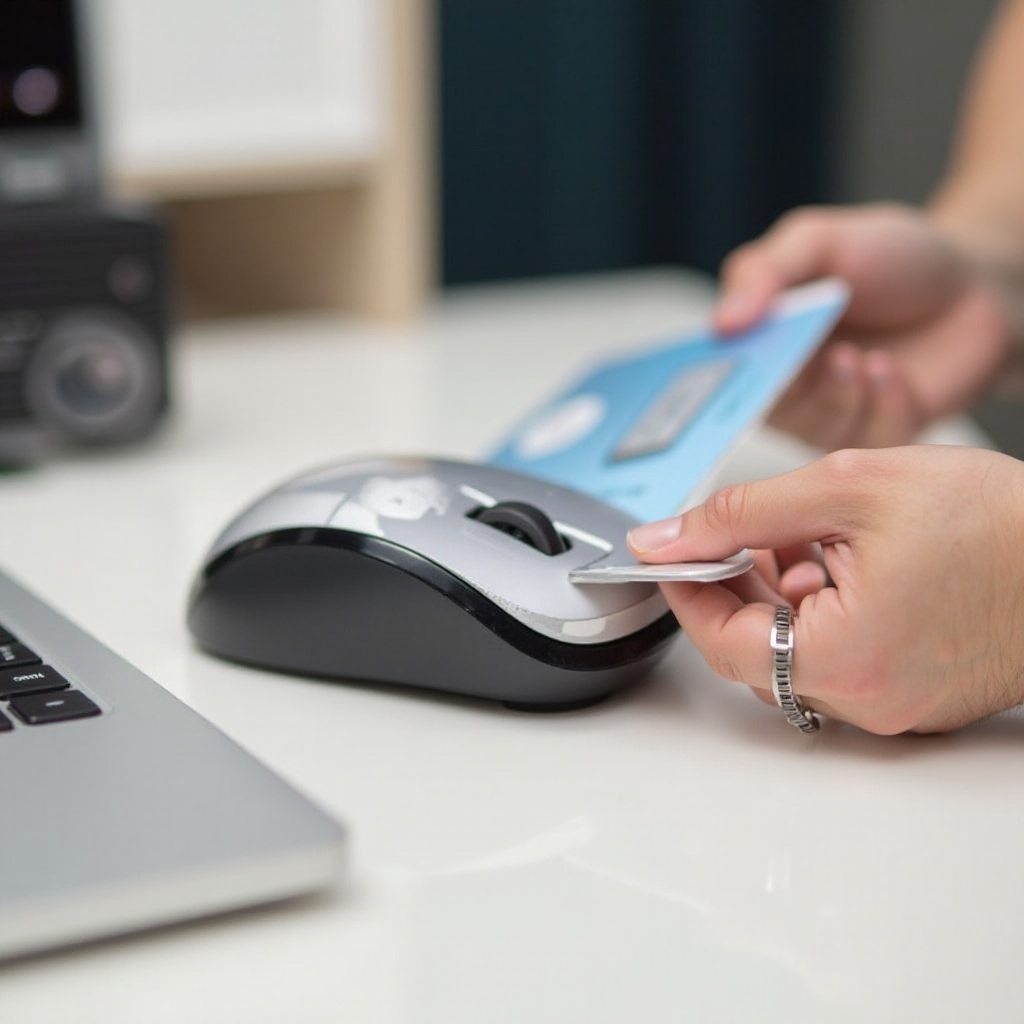
Memasang Mouse Nirkabel Anda
Ikuti langkah-langkah berikut untuk menyiapkan mouse Anda berdasarkan jenisnya:
Metode Penerima USB
- Masukkan baterai ke dalam mouse Anda atau isi jika dapat diisi ulang.
- Colokkan penerima USB ke port yang tersedia.
- Nyalakan mouse, dan biasanya tersambung secara otomatis.
- Ikuti petunjuk instalasi driver jika diperlukan.
Metode Pemadanan Bluetooth
- Pastikan Bluetooth aktif di komputer Anda.
- Tempatkan baterai di dalam mouse atau isi daya.
- Aktifkan mode pemadanan Bluetooth pada mouse dan konsultasikan panduan jika diperlukan.
- Akses pengaturan Bluetooth komputer Anda dan pilih mouse untuk dipadankan.
Sekarang mouse Anda siap digunakan. Mari kita lihat potensi masalah instalasi dan solusinya.

Memecahkan Masalah Instalasi Umum
Bahkan instalasi yang sederhana dapat mengalami masalah. Berikut adalah beberapa masalah umum dan solusinya:
Masalah Koneksi
- Pastikan mouse berada dalam jangkauan penerima atau komputer.
- Konfirmasikan baterai terpasang dengan benar dan berdaya.
- Restart komputer atau perbarui driver jika diperlukan.
Masalah Baterai dan Daya
- Gunakan baterai baru atau yang terisi penuh untuk kinerja yang lebih baik.
- Isi daya mouse yang dapat diisi ulang secara teratur untuk mencegah gangguan daya.
Gangguan dengan Perangkat Lain
- Hilangkan hambatan fisik antara mouse dan komputer.
- Putuskan perangkat lain untuk meminimalkan gangguan sinyal.
Dengan menyelesaikan masalah ini, mouse nirkabel Anda akan berfungsi secara optimal.
Tips untuk Penggunaan dan Kinerja Optimal
Sekarang mouse Anda berfungsi, berikut cara untuk memastikan kinerjanya terus berlanjut:
Meningkatkan Umur Baterai
Matikan mouse saat tidak digunakan untuk memperpanjang umur baterai. Pertimbangkan baterai yang dapat diisi ulang untuk efektivitas dan penghematan biaya.
Kustomisasi Pengaturan untuk Efisiensi
Sesuaikan sensitivitas mouse dan fungsi tombol melalui pengaturan komputer. Periksa apakah ada perangkat lunak yang menyertainya yang meningkatkan fungsionalitas.
Tindakan ini akan memastikan mouse nirkabel Anda mendukung produktivitas dan memiliki masa pakai yang panjang.
Kesimpulan
Langkah-langkah yang dijelaskan membuat pemasangan mouse nirkabel sebagai usaha yang sederhana. Baik terhubung melalui RF atau Bluetooth, mengikuti instruksi memastikan pengaturan yang lancar. Dengan tips pemecahan masalah dan strategi optimisasi, Anda dapat menikmati kebebasan dan kenyamanan teknologi nirkabel setiap hari.
Pertanyaan yang Sering Diajukan
Bagaimana saya tahu jika mouse nirkabel saya kompatibel dengan komputer saya?
Periksa spesifikasi komputer dan manual pengguna untuk memastikan itu mendukung koneksi Bluetooth atau RF, tergantung pada jenis mouse Anda.
Apa yang harus saya lakukan jika mouse nirkabel saya tidak terhubung?
Periksa semua komponen seperti baterai dan pastikan driver diperbarui. Restart komputer dan mouse untuk mengatur ulang koneksi.
Bagaimana saya dapat mengoptimalkan masa pakai baterai mouse nirkabel saya?
Matikan mouse Anda saat tidak digunakan dan gantilah baterai secara teratur. Pertimbangkan untuk menggunakan baterai isi ulang untuk efektivitas biaya.