
紹介
Logitechのマウスを分解することは、メンテナンスやトラブルシューティングに不可欠です。機能上の問題に対処する場合でも、定期的な掃除を行う場合でも、このプロセスを理解することでデバイスをスムーズに動作させ続けることができます。この包括的なガイドに従って、Logitechのマウスを安全かつ効率的に分解および再組み立てしてください。
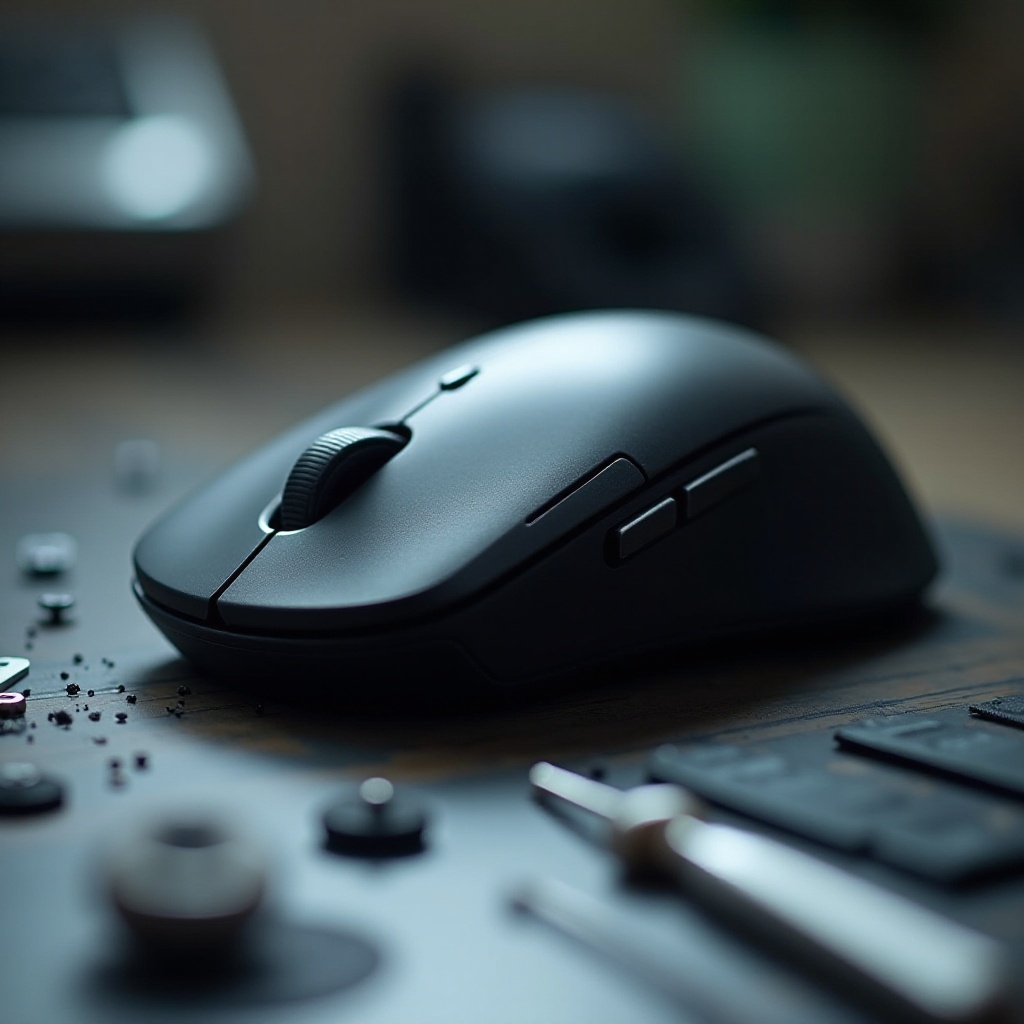
分解に必要なツール
始める前に、これらの基本的なツールを集めてください:
– 小さなプラスドライバー
– プラスチック開口ツールまたはスパッジャー
– 静電気防止リストストラップ
– 清潔で乾燥した作業スペース
必要なツールをすべて手元に揃えておくことで、分解プロセスが効率化され、部品が損傷しません。
分解前の準備
準備は成功する分解の鍵です。まず、マウスの電源を切り、プラグを外してください。電気的危険を避けるためにバッテリーを取り外します。静電気の発生しない作業環境を整え、静電気防止リストストラップを着用することで、感受性の高い部品への損傷を防ぐことができます。準備が整ったら、安全に進めることができます。
Logitechマウスを分解するステップバイステップガイド
Logitechのマウスを分解するには、以下の詳細な手順に従ってください:
- バッテリーカバーとバッテリーを取り外します
- マウスをひっくり返してバッテリーコンパートメントにアクセスします。
- 慎重にカバーをスライドまたは持ち上げて取り外します。
-
バッテリーを取り出します。
-
マウスケースのネジを外す
- マウスの底部にあるパッドやステッカーの下に隠れているネジを探します。
-
小さなプラスドライバーを使用してそれらを取り外し、後で使用するために安全に保管します。
-
マウスを開いて内部コンポーネントにアクセスする
- プラスチック開口ツールを使用して、マウスの上下の半分を慎重に分離します。
- 接続されたワイヤーに注意して、切断しないようにしてください。
- 再組み立ての際の参考資料として内部レイアウトの写真を撮ります。
これらの手順を効率的に実行することで、Logitechマウスに遭遇する多くの問題が解決されます。
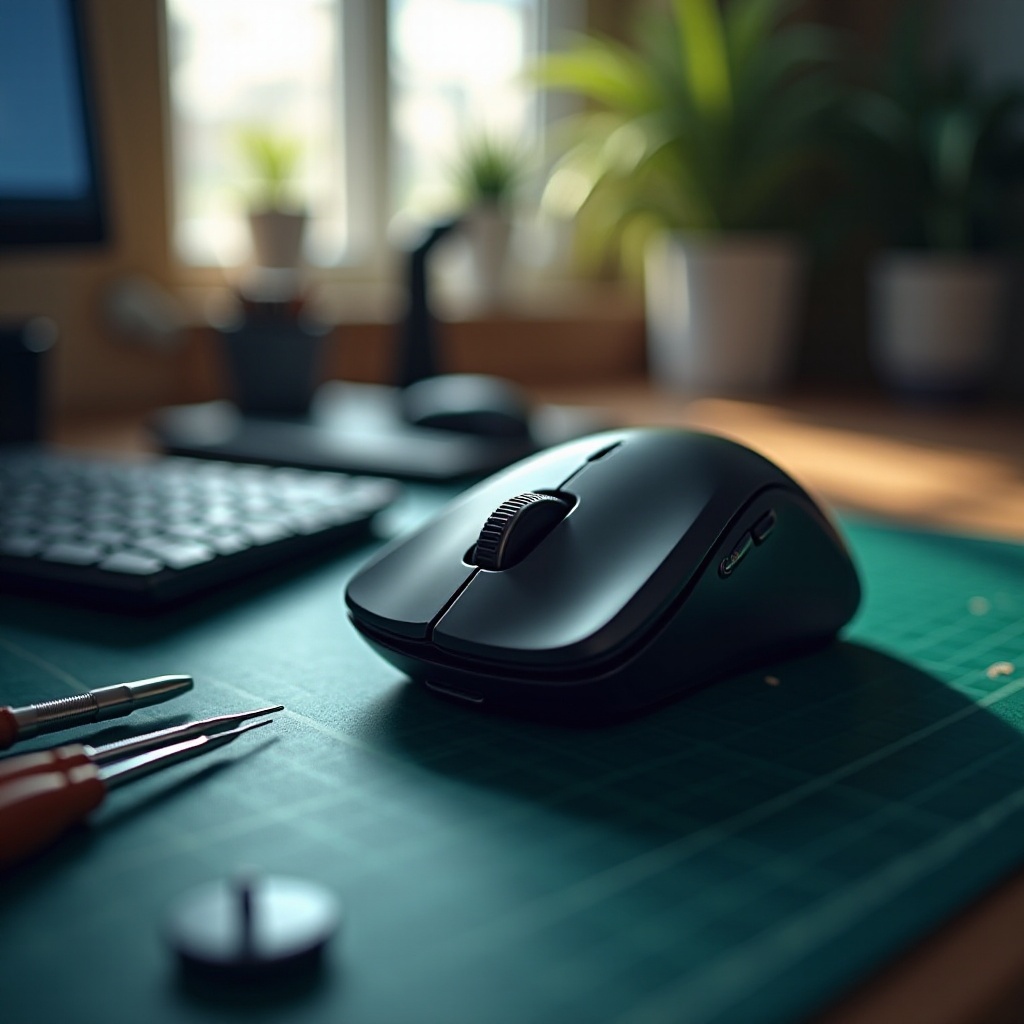
トラブルシューティングと一般的な修正方法
マウスを開いたら、一般的な問題を直接対処できます:
- ケーブルの問題: ケーブル接続を確認し、緩んだ部分を確保します。
- 内部の清掃: ほこりやゴミの除去はパフォーマンスを向上させます。コンポーネントを慎重に清掃するために圧縮空気を使用します。
- ボタンとスクロールホイールの問題: ボタンが固着する場合は、メカニズムを清掃または交換します。スクロールホイールの汚れや損傷を確認してください。
トラブルシューティングが完了したら、次のステップでマウスが新品同様になることを確認します。
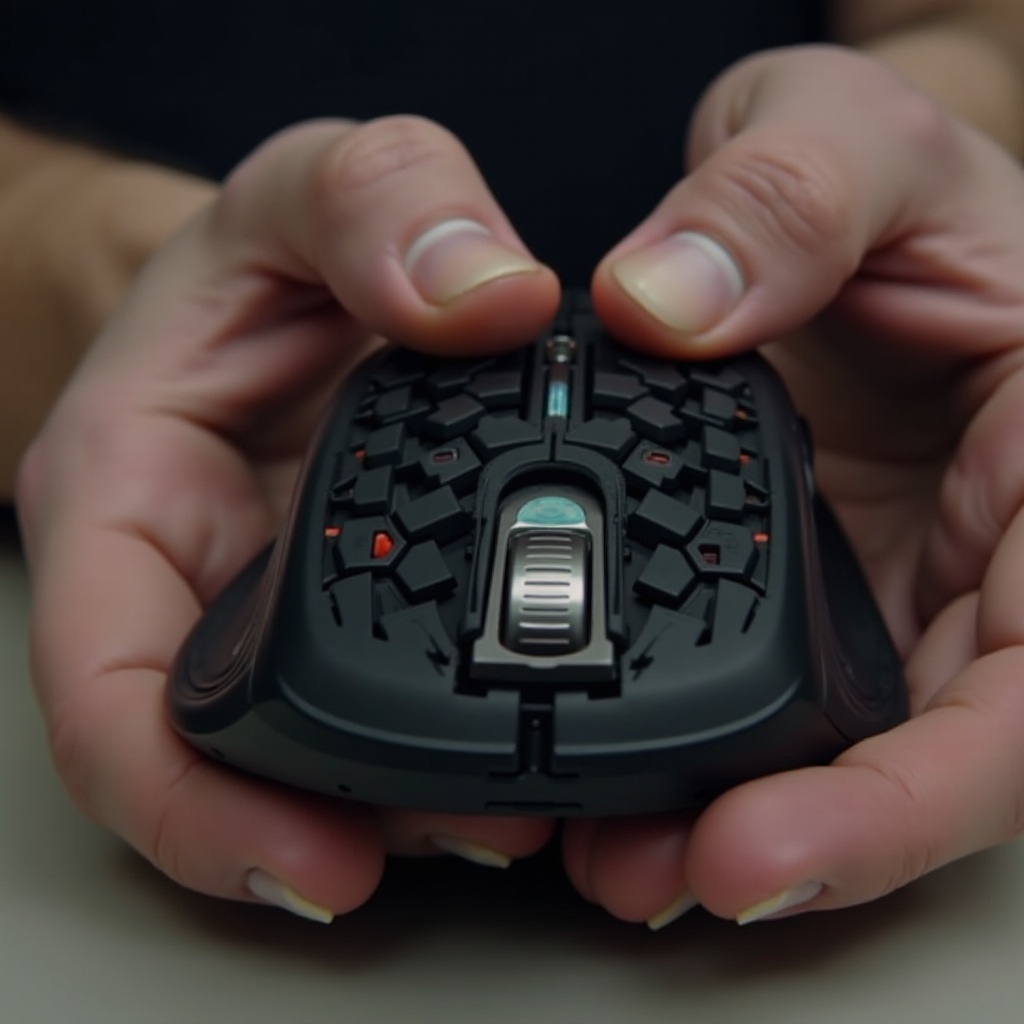
再組み立て指示
問題が解決したら、再組み立ては簡単です:
– マウスの上下半分を慎重に連結します。
– 内部ケーブルをしっかりと接続し直します。
– ネジを元の位置に戻します。
– バッテリーを挿入し、カバーを戻します。
これらのステップにより、Logitechマウスが正しく再組み立てされ、使用準備が整います。
結論
Logitechのマウスの効果的な分解と再組み立てにより、寿命が延び、性能が向上します。適切なツール、準備、および体系的なアプローチを使用することで、ほとんどの問題を取り扱うことが可能になります。基本的なトラブルシューティングを超えた問題が続く場合は、専門の支援が必要になることがあります。
よくある質問
自分でロジクールのマウスを分解しても安全ですか?
はい、適切なガイドラインと静電気防止対策を講じれば安全です。
ロジクールのマウスの内部コンポーネントをどのくらいの頻度で掃除すべきですか?
3〜6ヶ月ごとの掃除が、最適なパフォーマンスを維持し問題を防ぐのに役立ちます。
再組立後にマウスが動作しない場合はどうすればいいですか?
すべての接続を再確認し、すべての部品が正しく配置されていることを確認し、問題が解決しない場合は専門家に相談してください。