
導入
JLab Bluetoothヘッドホンは素晴らしいワイヤレスオーディオ体験を提供しますが、すべての機能を楽しむためには適切なペアリングが重要です。Bluetooth技術に不慣れな方でも、熟練している方でも、このガイドはJLabヘッドホンをデバイスとペアリングするための明確な手順、潜在的な問題のトラブルシューティング、および接続の最適化を提供します。
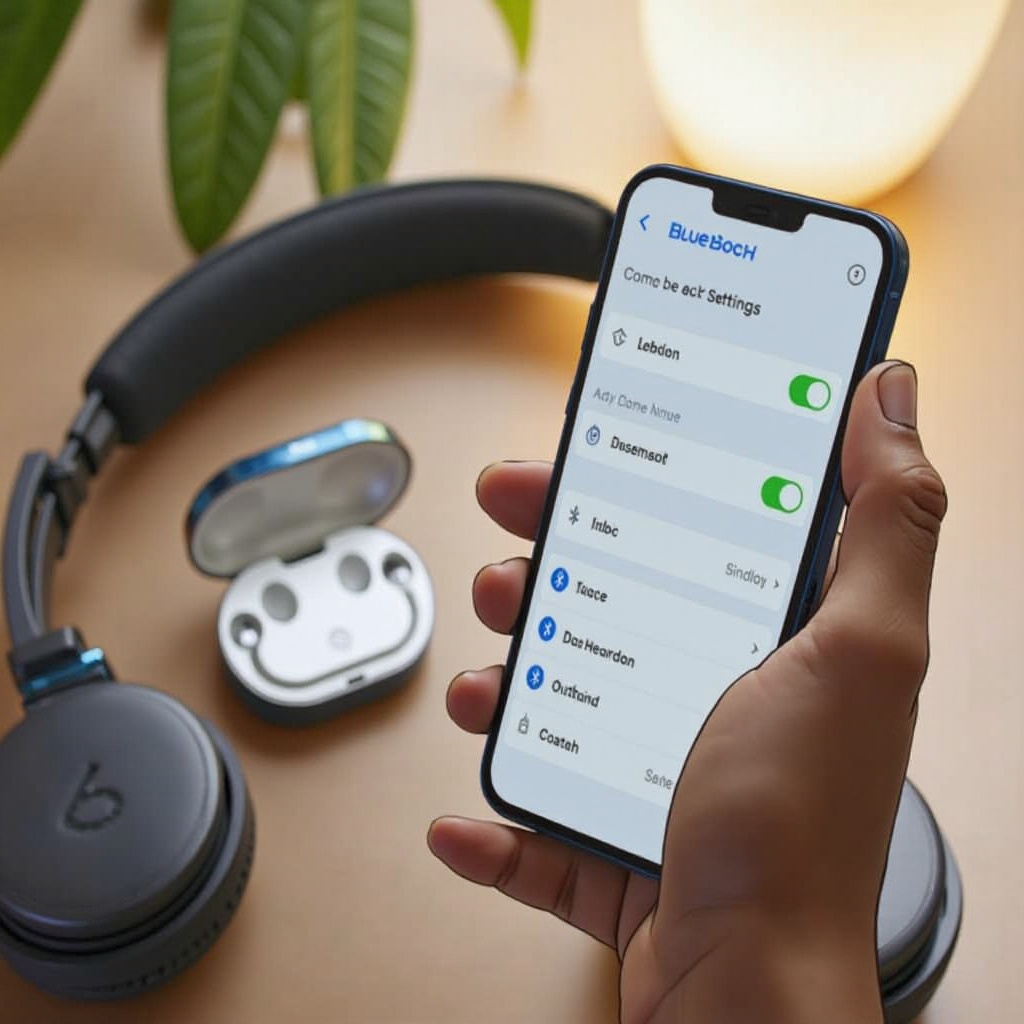
JLab Bluetooth ヘッドホン理解
優れた音質と使いやすいデザインで知られているJLabヘッドホンは、バッテリー寿命の向上と使いやすさを提供します。JLabヘッドホンの機能と利点を知ることで、ペアリングプロセスでその能力を最大限に引き出し、シームレスな体験を保証します。
JLab ヘッドホンをペアリングする準備
ペアリングプロセスを開始する前に、ヘッドホンと接続する予定のデバイスが完全に充電されていることを確認してください。デバイスの互換性を確認することも重要です。異なるデバイスは異なるBluetooth標準を持っている可能性があります。
ペアリングのステップバイステップガイド
JLab Bluetoothヘッドホンをペアリングするための簡単なステップは次のとおりです:
-
ペアリングモードを有効にする:ヘッドホンの電源を入れ、指定されたボタンをLEDライトが点滅するまで押して、接続の準備が整ったことを知らせます。
-
Androidデバイス:
- Androidデバイスで「設定」にアクセスします。
-
Bluetoothを有効にし、使用可能なデバイスからJLabヘッドホンを選択します。
-
iOSデバイス:
- 「設定」を開き、「Bluetooth」をタップしてオンにします。
- リストからJLabヘッドホンを選択します。
これらの手順に従うことで、成功した接続が保証され、スムーズなオーディオの楽しみが可能になります。
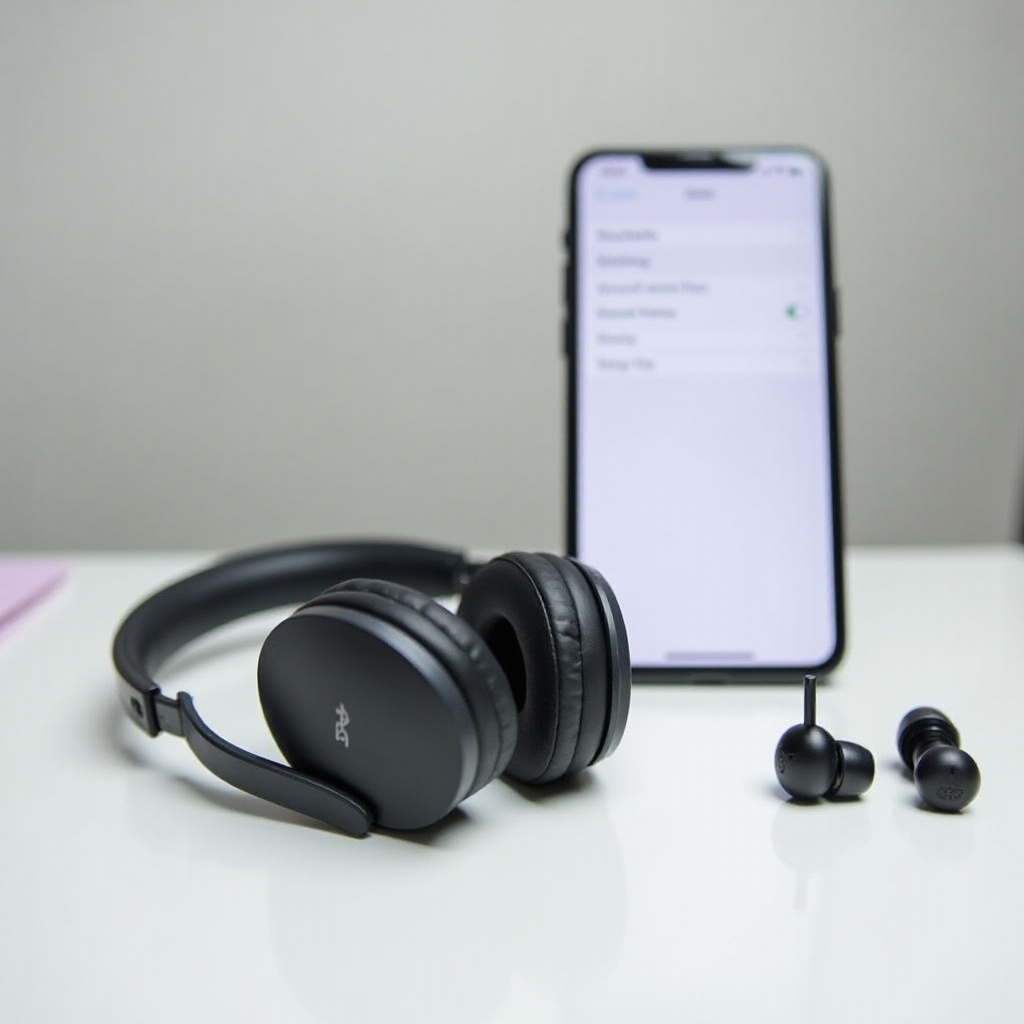
他のデバイスとのペアリング
JLabヘッドホンは多用途で、スマートフォン以外のデバイスとも接続できます:
- WindowsおよびMac:
- Windowsの場合は、「Bluetooth & Devices」の設定に移動し、Bluetoothを有効にしてヘッドホンを選択します。
-
Macの場合は、「システム環境設定」に進み、「Bluetooth」を選択して接続します。
-
ゲームコンソールとスマートテレビ:
- コンソールまたはテレビのBluetoothガイドを設定メニューで利用してペアリングし、デバイスがBluetoothをサポートしていることを確認します。
このデバイスペアリングの柔軟性は、オーディオオプションを拡大し、JLabヘッドホンの多様性を示します。
一般的なペアリング問題のトラブルシューティング
簡単なプロセスであっても、ペアリング障害に遭遇することがあります。これらを解決する方法は次のとおりです:
-
デバイスがヘッドホンを見つけられない場合:ヘッドホンがペアリングモードになっていることを確認します。デバイスを再起動して再試行してください。
-
接続が切れる場合:干渉を確認し、デバイスとの距離を保ち、ソフトウェアの更新を行ってください。
-
JLabヘッドホンのリセット:製造元の指示に従ってリセットを行い、通常は特定のボタンを長押しします。
これらの解決策を実施することで、途切れないオーディオの楽しみを確保し、潜在的なフラストレーションを防ぎます。
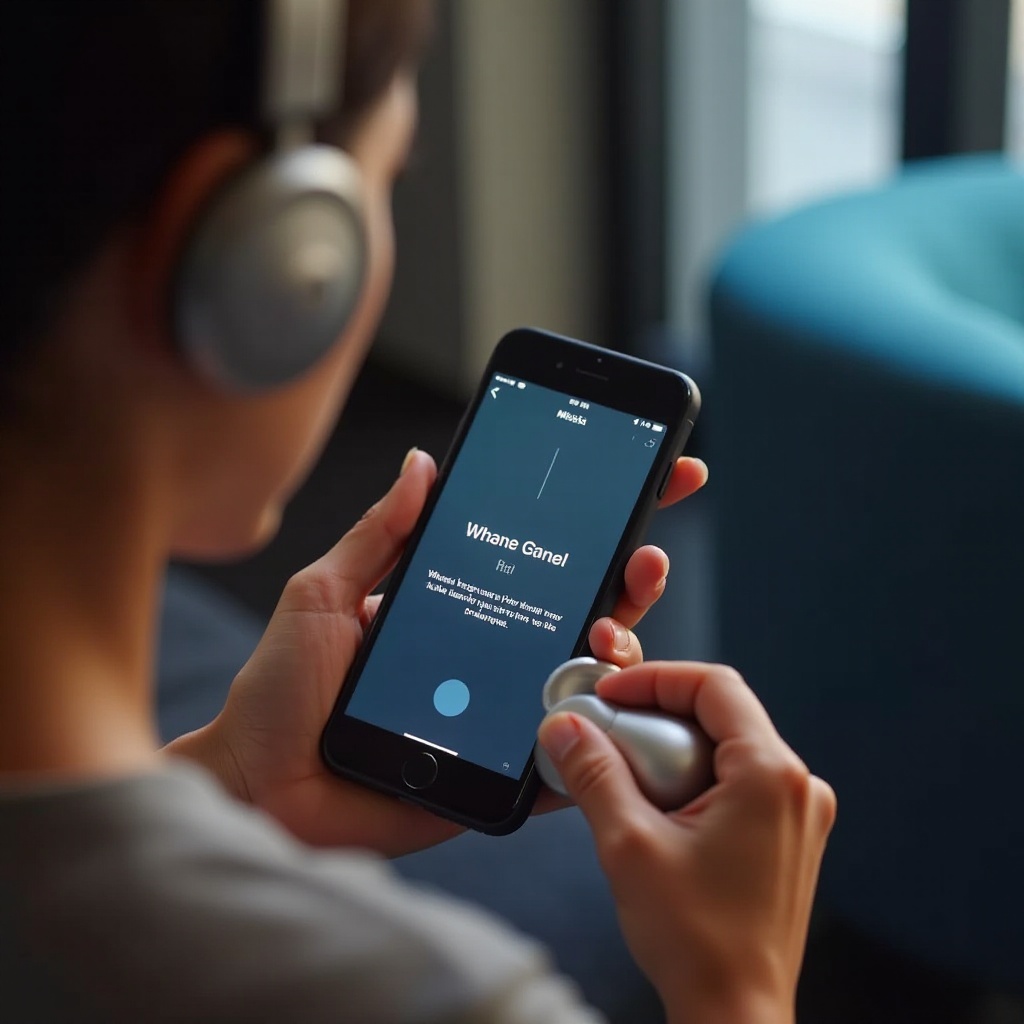
Bluetooth接続の最適化
安定した接続を確保するには、デバイスのソフトウェアを更新するなど適切なメンテナンスが必要です。 定期的なアップデートはしばしば接続の一貫性の問題を解決します。さらに、ヘッドホンの充電を維持することでパフォーマンスが向上し、予期せぬ切断を防ぎます。
結論
JLab Bluetoothヘッドホンのペアリングは、提供された手順に従うことで簡単です。困難な場合は、トラブルシューティングセクションを参照するとフラストレーションを和らげることができます。 このペアリングガイドに支えられた、さらに充実したリスニング体験を提供するJLabの追加機能を探検してください。
よくある質問
JLabのヘッドフォンを複数のデバイスに接続するにはどうすればいいですか?
一部のモデルで利用可能なマルチポイント機能を使用して、ペアリングを解除することなくデバイスを切り替えます。
JLabのヘッドフォンのLEDインジケータは何を意味しますか?
LEDインジケータは、電源レベル、ペアリングモード、接続状態を表示し、モデルによって異なります。
ヘッドフォンのファームウェアを更新してパフォーマンスを向上させるにはどうすればいいですか?
JLabのウェブサイトを訪れるか、アプリを利用してファームウェアの更新を確認し、最適な機能性と接続性を確保してください。