
導入
JBL Bluetoothスピーカーの同期は、シームレスなオーディオ体験への扉を開きます。パーティーの準備をする場合でも、一人で音楽を楽しむ場合でも、スピーカーが正しくペアリングされていることが重要です。このガイドはステップバイステップの手順、トラブルシューティングのヒント、パフォーマンスを向上させるアドバイスを提供し、どんな場面でもデバイスを最適化できるようにします。完全なサウンドを達成するための旅を始めましょう。
JBL Bluetoothスピーカーの特徴を理解する
JBL Bluetoothスピーカーは、その耐久性と優れた音質で称賛されています。魔法はBluetooth機能にあり、さまざまなデバイスへの接続が可能です。デバイスがBluetoothをサポートしている場合、JBLスピーカーは互換性がある可能性が高いです。これらの特徴を認識することは、効果的なペアリングプロセスを作り出し、リスニング体験を向上させるのに役立ちます。
デバイスを同期の準備をする
接続を開始する前に、JBLスピーカーとデバイスが同期の準備ができていることを確認してください。まず、スピーカーを完全に充電し、中断のない音声再生を確保します。次に、使用する予定のデバイスでBluetoothを有効にします。「設定」に移動してBluetoothを見つけ、オンにします。デバイスの準備が整えば、同期プロセスは簡単かつ煩わしさのないものになります。
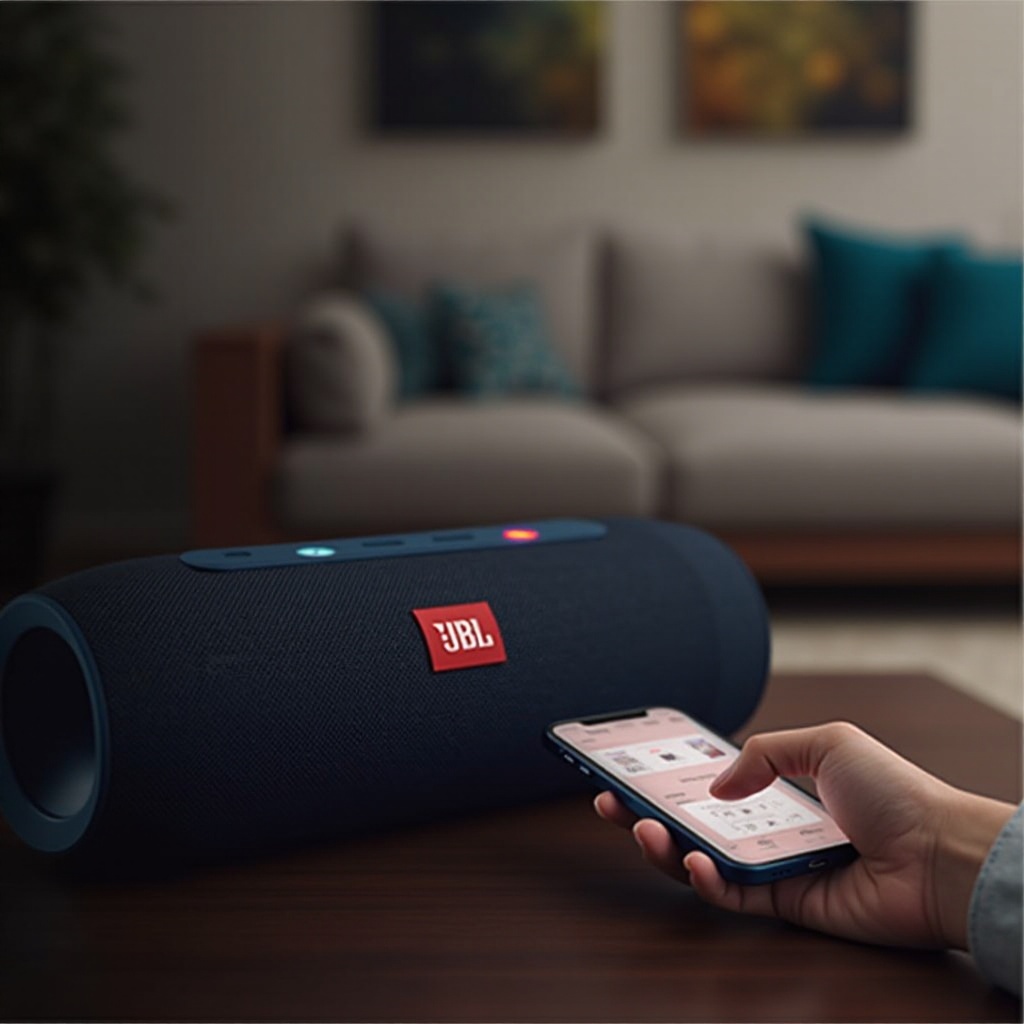
モバイルデバイスとのステップバイステップの同期プロセス
JBL Bluetoothスピーカーをモバイルデバイスに接続するのは簡単です:
– Androidデバイス:
1.「設定」を開き、「接続」を選択します。
2.「Bluetooth」を選択してオンにします。
3.利用可能なデバイスリストでJBLスピーカーを見つけ、その名前をタップします。
4.プロンプトが表示されたらペアリングを確認します。
- iPhoneデバイス:
- 「設定」にアクセスし、「Bluetooth」をタップします。
- Bluetooth機能が有効になっていることを確認します。
- 検出されたデバイスリストからJBLスピーカーを選択します。
- 表示されるペアリングリクエストを承認します。
モバイルデバイスとの接続が完了したら、コンピューターとのペアリングで探索を続けます。
JBLスピーカーをコンピューターとペアリングする
JBLスピーカーは、コンピューターの音声出力を大幅に強化することができます。接続方法は次のとおりです:
– Windowsコンピューター:
1.「設定」にアクセスし、「デバイス」を選択します。
2.「Bluetoothとその他のデバイス」に移動しBluetoothを有効にします。
3.「Bluetoothまたはその他のデバイスを追加」をクリックし、JBLスピーカーを選択します。
4.画面の指示に従ってペアリングを完了します。
- macOS:
- 「システム環境設定」を開き「Bluetooth」を選択します。
- Bluetoothが無効な場合はオンにします。
- リストでJBLスピーカーを探して「接続」をクリックします。
- 表示されるプロンプトを確認します。
次に、一般的な問題に対処し、デバイスが途切れなく機能するようにします。
一般的な問題のトラブルシューティング
注意深く同期したにもかかわらず、問題が発生することがあります。一般的な接続問題の対処方法は次のとおりです:
– デバイス認識の問題:
– スピーカーとデバイスのBluetooth設定がオンになっていることを確認します。
– 両方のデバイスを再起動し、再接続します。
– Bluetoothリストからスピーカーを削除し、ペアリングを再試行します。
- 接続の途切れ:
- スピーカーとデバイス間の物理的な障害を制限します。
- 推奨される距離内に保持します。
- 他の信号による干渉を確認します。
これらの問題に迅速に対処することで、途切れのない音質を楽しむことができます。
パフォーマンス向上のためのヒント
JBLスピーカーの可能性を最大限に引き出すための戦略:
– JBLアプリを活用する:
– JBLアプリをダウンロードして独自の機能にアクセスします。
– 設定を試して音声出力を調整します。
- 接続の安定性を維持する:
- Bluetoothソフトウェアを定期的に更新します。
- 信号干渉を最小限に抑えるためにスピーカーを配置します。
これらのパフォーマンスヒントを使用すると、JBL Bluetoothスピーカーが最高の音を提供する準備が整います。締めくくりとしての結論に移りましょう。
結論
JBL Bluetoothスピーカーのペアリングに成功すると、家でも屋外でも、または移動中でも、オーディオ体験が向上します。構造化された同期ステップに従い、トラブルシューティングガイダンスを適用することで、デバイスの潜在能力を完全に解放することができます。時間を投資してJBLスピーカーの機能を探求し、リスニング体験を完璧にしてください。
よくある質問
JBL Bluetoothスピーカーをリセットするにはどうすればいいですか?
ほとんどのJBLスピーカーは、’音量アップ’ボタンと’再生’ボタンを同時に約5秒間押し続けることでリセットできます。
複数のJBLスピーカーを接続することはできますか?
はい、互換性のあるモデルで利用可能なJBL Connect機能を使用して、複数のJBLスピーカーを接続できます。
デバイスがスピーカーから切断され続ける場合はどうすればいいですか?
デバイスのBluetoothソフトウェアが最新であることを確認し、デバイスとスピーカーの間に明瞭な視線を保つことで干渉を減らしてください。