
Sonos Rayでテレビの音響体験を向上させると、エンターテインメント環境が本当にレベルアップします。映画、スポーツ、ゲームを楽しむ際、Sonos Rayは視覚に合わせた素晴らしい音響性能を提供します。
はじめに
Sonos Rayはコンパクトなデザインで高品質な音を届けることで知られ、多くの家庭用セットアップに理想的な選択肢となっています。Sonos Rayをテレビに接続することは、関与する重要なコンポーネントとステップを理解することで簡単なプロセスです。このガイドは最適なオーディオセットアップを保証するために、このプロセスをサポートします。

Sonos Rayについて知っておくべきこと
セットアップに進む前に、Sonos Rayの機能と互換性要件を理解することが重要です。
Sonos Rayの主な機能
このサウンドバーは正確な音響と没入感のある音質を提供し、どんな家庭用エンターテインメントスペースにもシームレスにフィットします。印象的な音響と洗練されたデザインは、機能性だけでなく美的価値も提供します。
互換性の考慮事項
Sonos Rayを接続するための主な方法はHDMI ARCまたは光接続であるため、テレビがこれらをサポートしていることを確認してください。事前にテレビの互換性を確認しておくことで、時間を節約しスムーズなインストールプロセスを保証します。
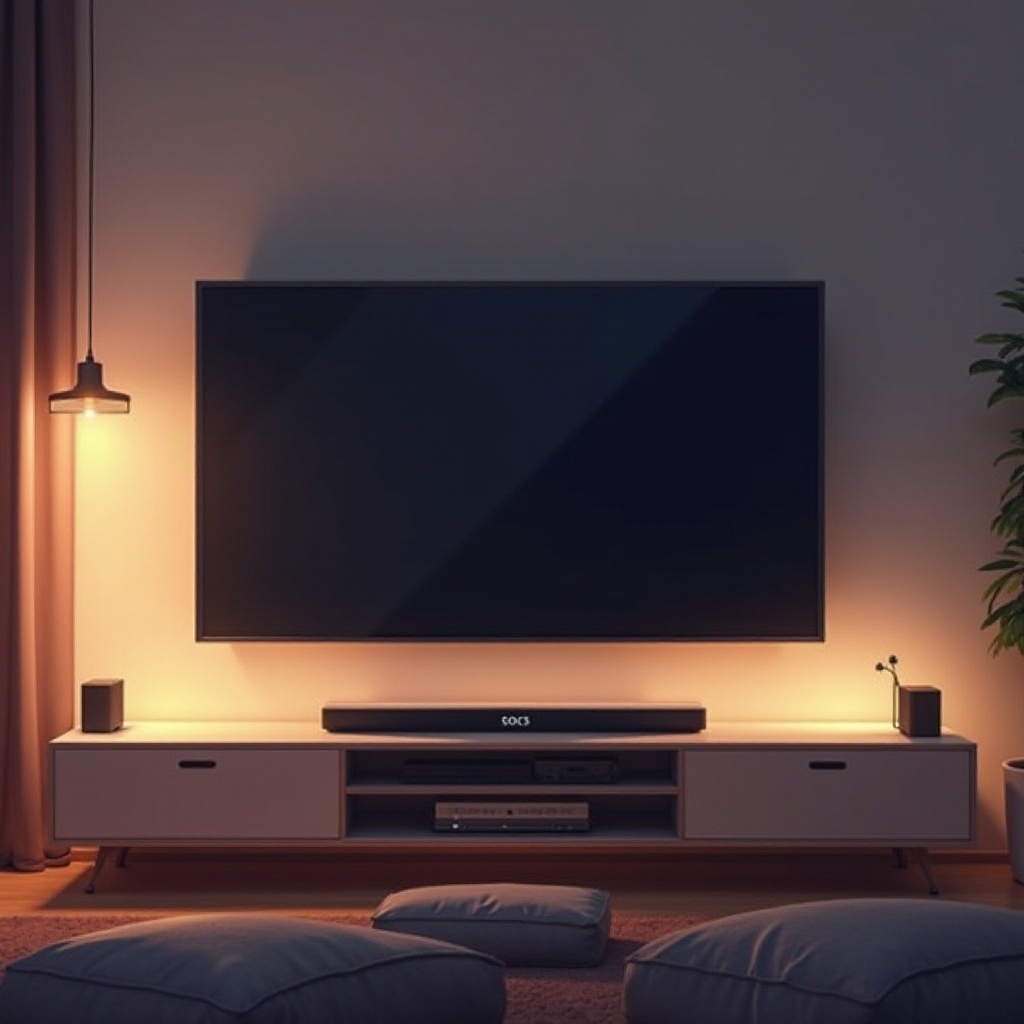
機器の準備
準備するには、必要なコンポーネントがすべて揃っていることを確認し、テレビの互換性を確認します。
必要なケーブルとアクセサリー
- HDMIケーブル(できればARCをサポートしているもの)
- 光デジタルオーディオケーブル
- 電源ケーブル(Sonos Rayに付属)
各ケーブルはSonos Rayを効率的に接続するために不可欠です。ケーブルがテレビからSonos Rayの配置場所まで届く長さであることを確認してください。
テレビの仕様を確認
テレビのマニュアルを確認するか、設定をナビゲートしてHDMI ARCまたは光出力の存在を確認してください。この情報を得ておくことが接続プロセスを開始する前に重要です。
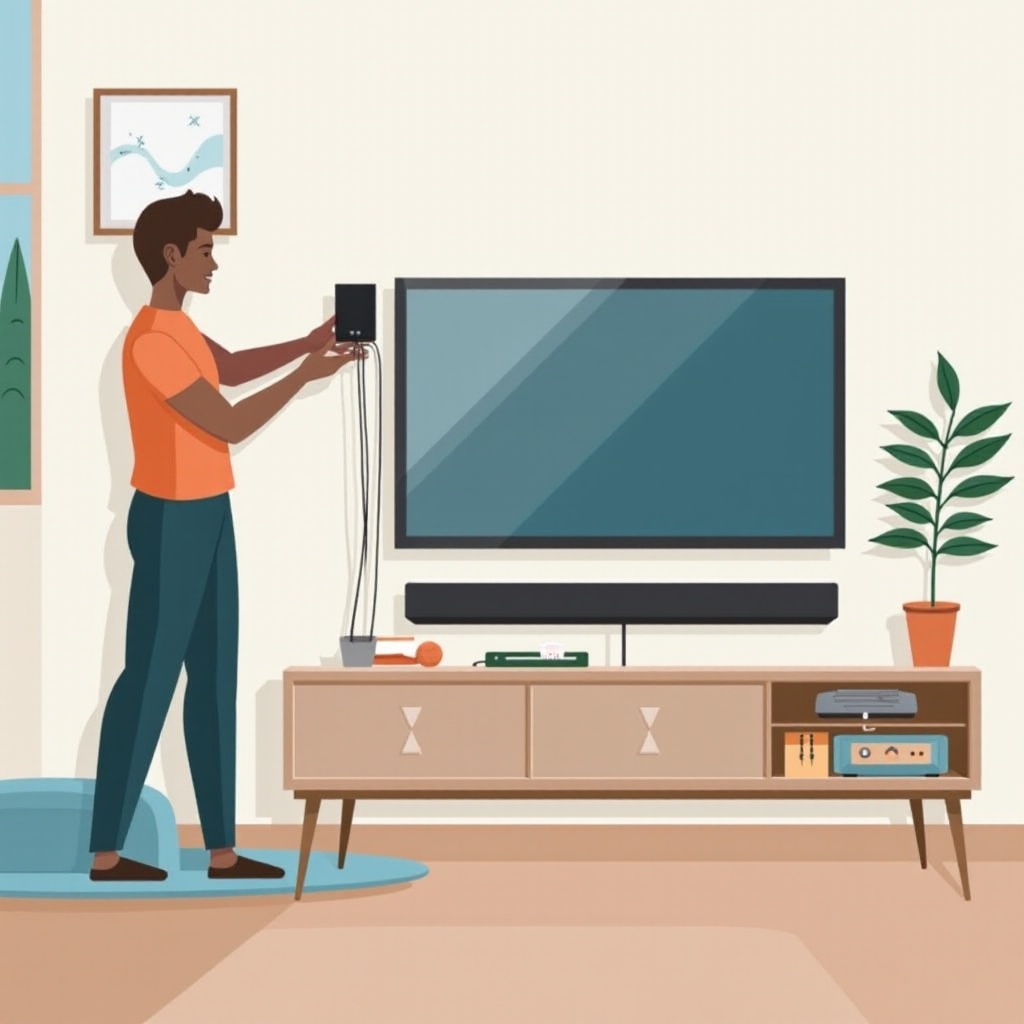
ステップバイステップの接続プロセス
すべて準備が整ったら、Sonos Rayの接続は簡単な作業となります。ステップバイステップで説明します。
HDMI ARCの使用
- テレビのHDMI ARCポートを見つけます。
- HDMIケーブルの一端をこのポートに接続し、もう一端をSonos Rayに接続します。
- テレビを設定して、HDMI ARC経由で音を出力するように構成します。
このセットアップにより、Sonos Rayは音響機能と制御機能をシームレスに処理します。
光ケーブルの使用
- テレビの光出力に光ケーブルを接続します。
- もう一方をSonos Rayに接続します。
- テレビの設定を調整して、光接続を介して音声を出力するようにします。
光接続は優れた音声伝送を保証し、ARCが利用できない場合に広く使用されます。
ベストな音響のための配置ヒント
Sonos Rayをテレビの中央に配置し、サウンドバーが直接観客に向かっていることを確認します。音波を遮る可能性のある物体を置かないようにしましょう。
接続問題のトラブルシューティング
慎重なセットアップにもかかわらず問題が発生することがあります。ここでは効果的な対処法をご紹介します。
一般的な問題と解決策
音が聞こえない場合は以下を試してください:
– すべての物理的な接続を再確認します。
– Sonos Rayとテレビの両方を再起動します。
– Sonosアプリを使用してファームウェアを更新し、設定を確認します。
接続の安定性を維持する
ケーブルの摩耗と損傷の兆候を定期的に確認します。Sonos Rayのソフトウェアを更新し続けることは、継続的な安定性とパフォーマンスを保証します。
音響体験の向上
接続されたら、さらに音響体験を最適化する方法がいくつかあります。
音響設定の最適化
テレビの音響設定を探索して、好みに応じて低音、高音、バランスを調整します。Sonosアプリでは、異なるメディアタイプに合わせたさらに多くのカスタマイズオプションが提供されています。
Sonosアプリの活用
Sonosアプリはサウンドバーの機能を制御するための強力なツールです。ファームウェアの更新を行い、Sonos Rayが最高のパフォーマンスで動作することを保証します。
結論
Sonos Rayをテレビに接続すると音響体験が向上し、視聴するすべてがより楽しく没入感のあるものになります。簡単なステップとSonosアプリからの継続的なサポートで、サウンドバーはエンターテインメントシステムの重要な部分となります。
よくある質問
Sonos Rayをどのテレビにも接続できますか?
ほとんどの現代のテレビは、HDMI ARCまたは光出力を備えている場合、Sonos Rayの接続をサポートしています。
Sonos Rayのファームウェアをどのように更新しますか?
Sonosアプリを通じてシステム設定を確認し、指示に従ってSonos Rayのファームウェアを更新できます。
Sonos Rayから音が出ない場合はどうすればいいですか?
すべてのケーブル接続が確実であることを確認し、テレビとSonos Rayを再起動し、Sonosアプリで音声設定を確認してください。