
導入
ワイヤレスマウスはその便利さと柔軟性で人気があり、ケーブルの混乱を排除しつつ自由な動きを可能にします。適切なガイダンスがあれば、インストールは簡単です。このブログ記事では、コンピュータとの互換性を確認し、最適なパフォーマンスを確保するために、ワイヤレスマウスの効率的なセットアップ方法を詳しく説明します。
ワイヤレスマウスの種類を理解する
インストールを始める前に、使用しているワイヤレスマウスの種類を知っておくと良いでしょう。この理解が適切なセットアップを促進します:
RFワイヤレスマウス
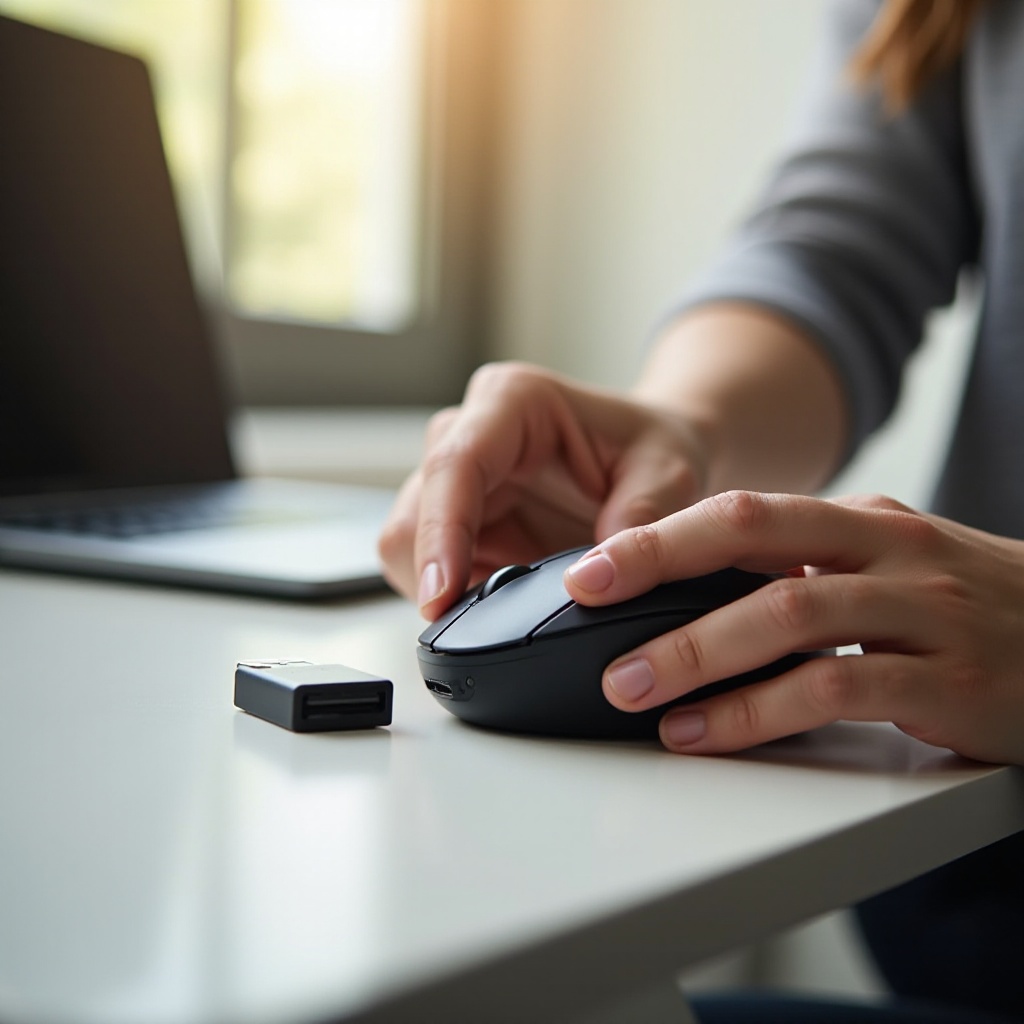
RFマウスは、USBレシーバーをコンピュータに接続することで、ラジオ周波数を使って接続を確立します。
Bluetoothワイヤレスマウス
Bluetoothマウスは、コンピュータ内蔵のBluetoothを介して接続し、外部レシーバーが不要です。
それぞれのタイプにはそれぞれの利点があります。RFマウスは通常、より高速な接続と最小限の遅延を提供し、Bluetoothマウスは追加のハードウェアが不要なため、すっきりしたセットアップを提供します。
インストールの準備
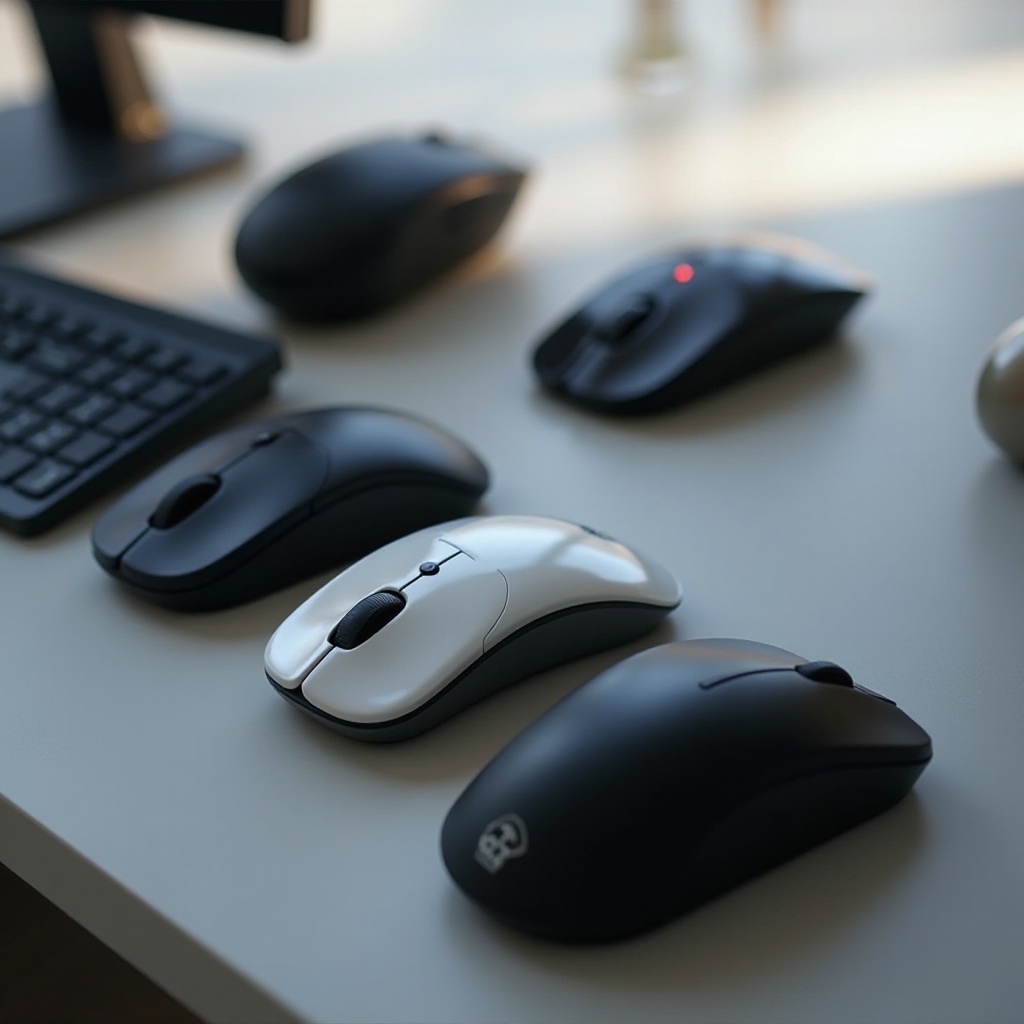
マウスの種類を知ることで、準備プロセスが導かれます。以下は準備方法です:
互換性の確認
購入したワイヤレスマウスがあなたのコンピュータでサポートされていることを確認してください。ほとんどの最新のコンピュータはRFとBluetoothの両方のマウスに対応しています。
ワイヤレスマウスの開梱
マウスを慎重に開梱し、バッテリー、充電器、USBレシーバーなどのすべてのコンポーネントが揃っているか確認します。
準備が整ったら、インストールに進むことができます。
ワイヤレスマウスのインストール
マウスの種類に基づいて、次のステップに従って設定します:
USBレシーバー方式
- マウスにバッテリーを挿入するか、充電可能な場合は充電します。
- 利用可能なポートにUSBレシーバーを挿入します。
- マウスをオンにすると、自動的に接続されるはずです。
- 必要に応じて、ドライバーインストールのプロンプトに従います。
Bluetoothペアリング方式
- コンピュータでBluetoothがアクティブであることを確認します。
- マウスにバッテリーを入れるか、充電します。
- マウスでBluetoothペアリングモードを有効にし、必要に応じてマニュアルを参照します。
- コンピュータのBluetooth設定にアクセスし、ペアリングするマウスを選択します。
これでマウスが使用準備完了です。次に、インストール時の潜在的な問題と解決策を見てみましょう。
一般的なインストール時の問題のトラブルシューティング
簡単なインストールでも問題が発生することがあります。いくつかの一般的な問題と解決策を紹介します:
接続問題
- マウスがレシーバーまたはコンピュータの範囲内にあることを確認します。
- バッテリーが正しく装着され、十分な電力があることを確認します。
- コンピュータを再起動するか、必要に応じてドライバーを更新します。
バッテリーと電力問題
- 新しいまたは十分に充電されたバッテリーを使用して、より良いパフォーマンスを得ます。
- 充電可能なマウスは定期的に充電し、電力の中断を防ぎます。
他のデバイスとの干渉
- マウスとコンピュータの間の物理的な障害物を取り除きます。
- 他のデバイスを切断して、信号干渉を最小限に抑えます。
これらの問題を解決することで、ワイヤレスマウスは最適に機能するはずです。
最適な使用とパフォーマンスのためのヒント
マウスが稼働した今、そのパフォーマンスを持続させる方法をいくつか紹介します:
バッテリー寿命の向上
使用していないときはマウスの電源を切って、バッテリー寿命を延ばします。効率とコスト削減のために充電式バッテリーを検討してください。
効率のための設定のカスタマイズ
コンピュータの設定からマウスの感度やボタンの機能を調整します。機能性を高めるための付随ソフトウェアがあるか確認します。
これらの作業により、ワイヤレスマウスは生産性をサポートし、長寿命を持つことになります。
結論
ここに示された手順を踏むことで、ワイヤレスマウスのインストールは簡単なものとなります。RFやBluetoothを通じて接続する場合でも、指示に従うことでスムーズなセットアップが可能です。トラブルシューティングのヒントと最適化戦略を活用することで、ワイヤレス技術の自由と便利さを日々体験できます。
よくある質問
私のワイヤレスマウスがコンピュータと互換性があるかどうかを確認するにはどうすればいいですか?
コンピュータの仕様書とユーザーマニュアルを確認し、マウスタイプに応じてBluetoothまたはRF接続をサポートしていることを確認してください。
ワイヤレスマウスが接続されない場合はどうすればいいですか?
バッテリーなどのすべての部品を確認し、ドライバが最新であることを確認してください。接続をリセットするためにコンピュータとマウスを再起動してください。
ワイヤレスマウスのバッテリー寿命を最適化するにはどうすればいいですか?
使用していないときはマウスの電源を切り、定期的にバッテリーを交換してください。コスト効果を考慮して充電式バッテリーの使用を検討してください。